【画像で解説】Indeedアナリティクスの使い方|見方・効果分析・CSVダウンロード手順
indeedアナリティクスを使うと、掲載中の求人がどれくらい見られ、応募につながっているかを数値で把握できます。今回は、indeedアナリティクスの基本的な使い方を、実際の画面に沿ってご紹介します。
日々の求人運用の振り返りや、レポート作成にもご活用いただけます。
※本記事のキャプチャ画像は、弊社アカウントの画面を使用しています。
ステップ①:indeedアナリティクスメニューへのアクセス
管理画面左側のメニューより「アナリティクス」を選択します。続けて「求人とキャンペーン」から「詳細レポート」を選択してください。
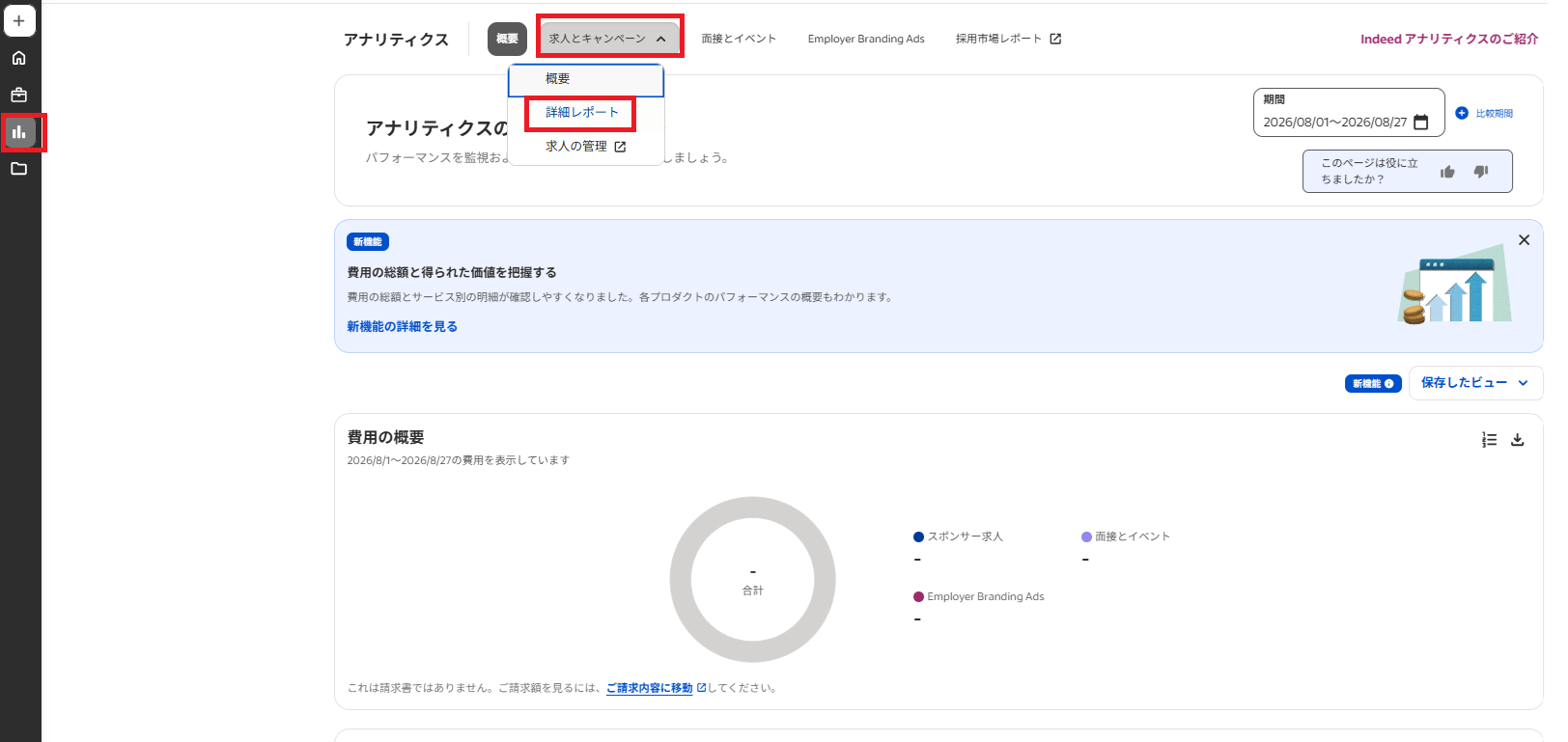
これにより、求人ごとの表示回数や応募数など、詳細なデータを確認する画面に移動します。
ステップ②:indeedアナリティクスで期間・求人を絞り込む方法
画面右上の「期間」から、確認したい期間を指定します。
続いて「データの絞り込み」を開き、「求人」の項目から確認したい求人名を選択し、「フィルターを適用する」を押下してください。
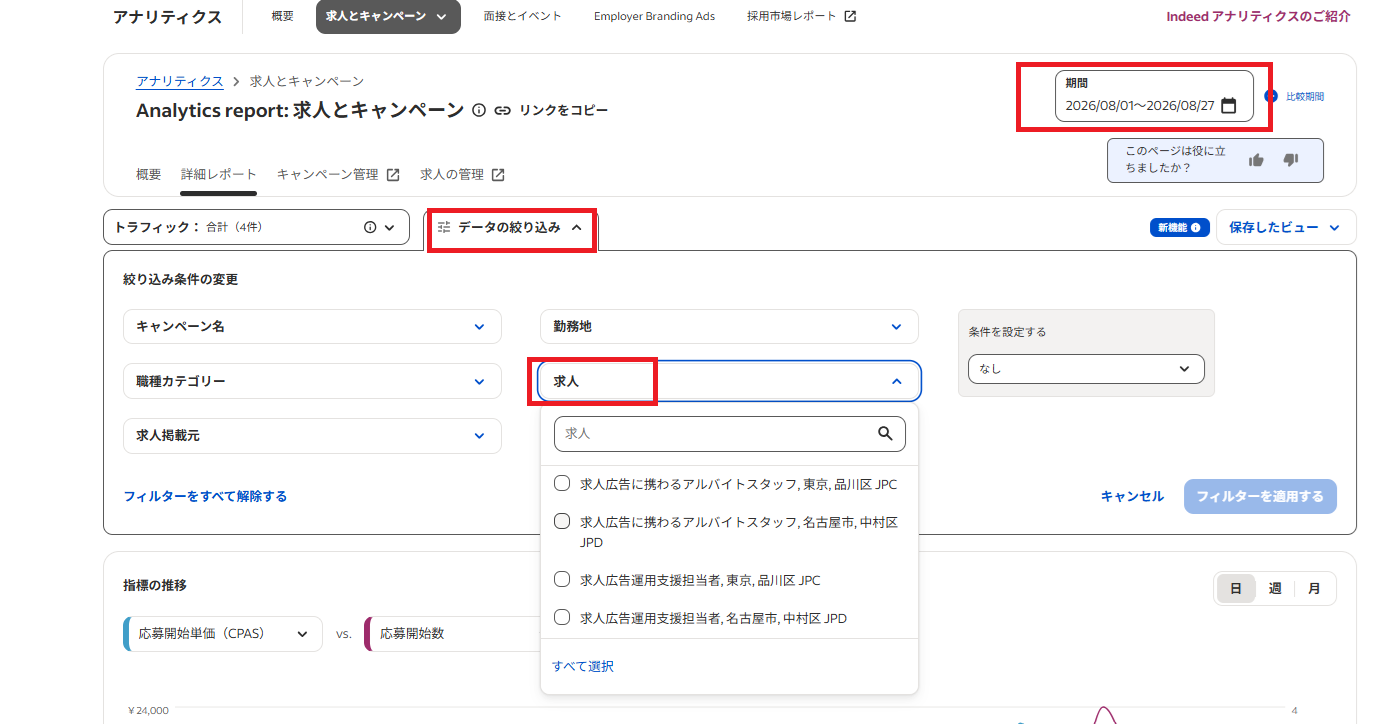
特定の求人だけの実績を確認したい場合は、このステップで絞り込んでおくとスムーズです。
ステップ③:indeedアナリティクスでグラフと表を確認する方法
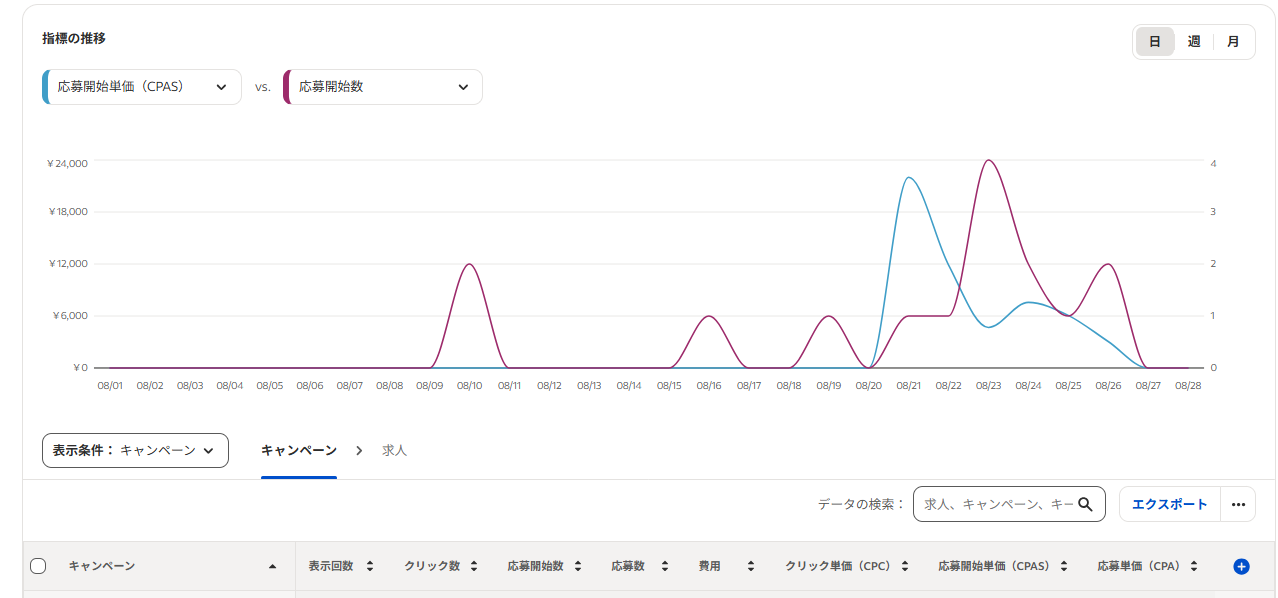
指定した条件でのデータが、グラフと表で表示されます。
グラフでは、クリック数と応募数の推移を日別・週別・月別に切り替えて確認できます。下の表では、キャンペーン別・求人別の表示回数、クリック数、応募開始数、応募数、費用、クリック単価(CPC)などの数値を確認できます。
ステップ④:indeedアナリティクスの表示条件を変更する方法(応用編)
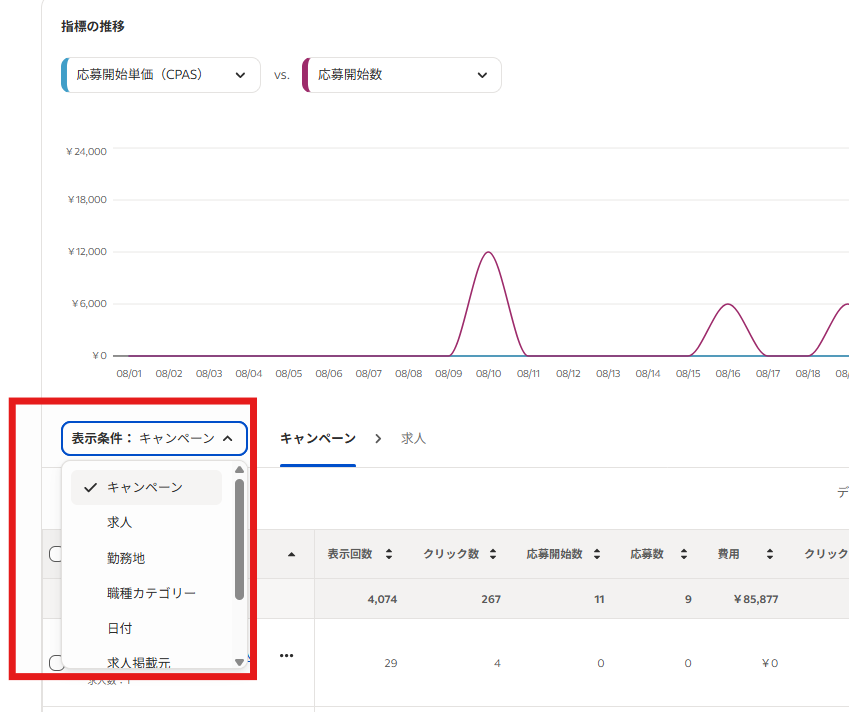
求人を絞り込まずに、「表示条件」から求人ごと、勤務地ごと、職種カテゴリーごとなど、見たい単位でデータを切り替えることもできます。
複数の求人を横断して比較したい場合や、勤務地別の傾向を把握したい場合に便利です。
ステップ⑤:indeedアナリティクスに表示指標を追加する方法
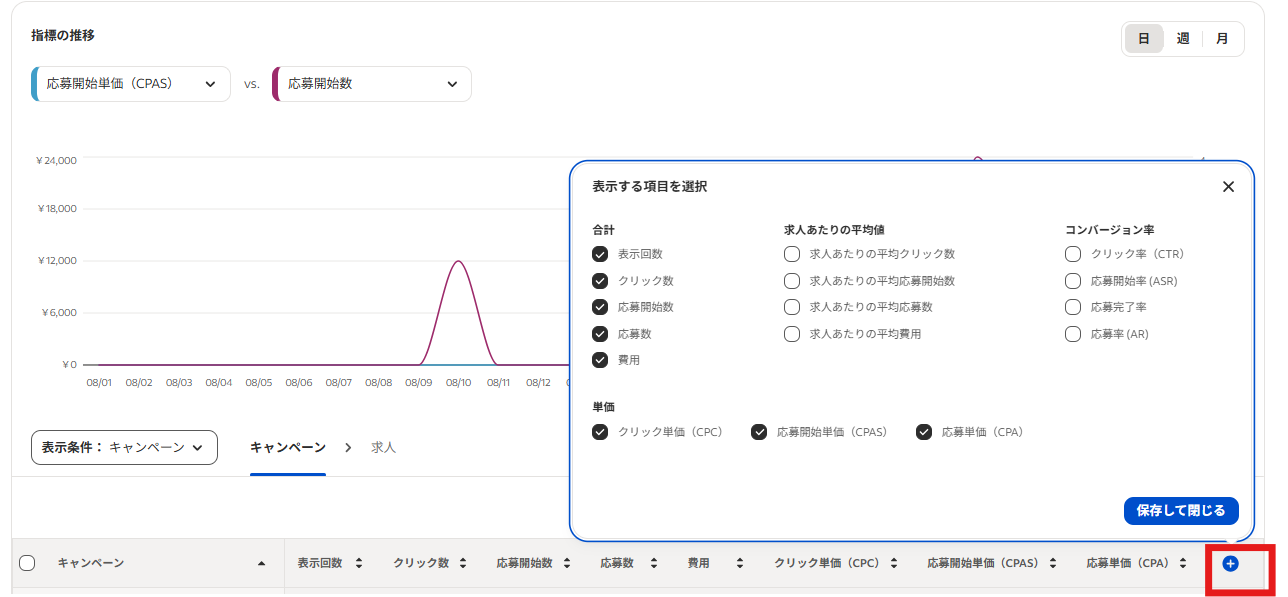
表に表示されていない指標がある場合は、表の右側にある「+」ボタンを押下し、必要な項目にチェックを入れることで反映されます。
クリック率(CTR)や応募開始率(ASR)、応募率(AR)なども、必要に応じて追加で表示できます。
ステップ⑥:indeedアナリティクスのデータをエクスポートする方法(CSVダウンロード)
「エクスポート」から、表示中のデータをCSV形式でダウンロードできます。
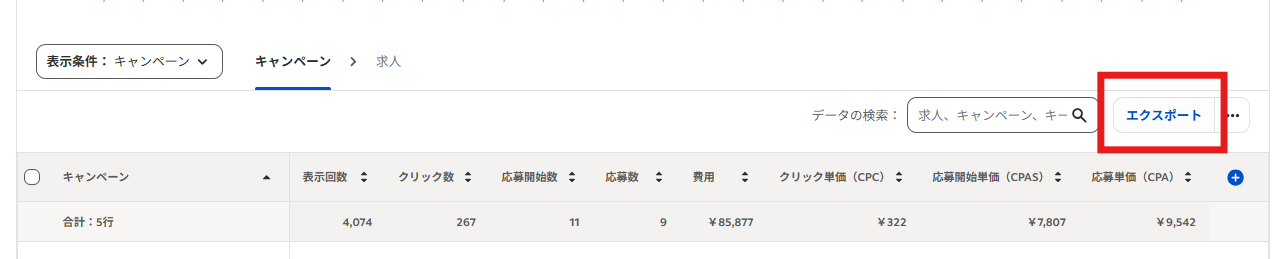
ダウンロードしたデータはExcelで開いて確認・加工することも可能です。月次のレポート作成や、社内共有用の資料作成にもご活用いただけます。
indeedアナリティクス・まとめ
indeedアナリティクスを使うことで、求人ごとの応募状況を手軽に数値で振り返ることができます。日々の運用チェックはもちろん、月次のレポート作成にもぜひご活用ください。
本記事の監修・運用相談について
本記事はindeedに7年以上携わっているスタッフが監修しています。
indeedの数値に基づいた改善や、効果的なキャンペーン設計・原稿作成でお悩みなら、Indeed正規パートナーである私たちにお任せください。
【当社の強みと実績】
信頼の歴史:2017年よりIndeed公認パートナーとして活動、現在は「シルバーパートナー」に認定されています。
豊富な支援実績:累計300社以上の採用支援実績があり、多様な業種・職種での成功ノウハウを蓄積しています。
丁寧な少額運用:大手代理店では敬遠されがちな「少額予算」のお客様であっても、自動ツール任せにせず、1アカウントずつ人間の目で丁寧にデータ分析・チューニングを行います。
アルバイトから新卒中途までカバー:Indeedをはじめ、Airワークやリクナビのリニューアルなど、リクルート経済圏の最新トレンドに合わせた最適な新卒・インターン・中途採用戦略をご提案可能です。
「今の求人原稿でなぜ応募が来ないのか分からない」「無駄なクリック課金を減らしたい」という企業様に向けて、現在無料相談を実施しています。
Indeedの運用を知り尽くしたプロのコンサルタントが、貴社の採用課題を解決します。まずはお気軽にお問い合わせください。

アクセルパートナーズ代表・webコンサルタント・中小企業診断士
2010年にwebコンサルタントとして開業、2016年中小企業診断士登録。web集客や求人を中心に様々な支援を行う。独自の中小企業診断士ネットワークを運営。