【画像で解説】Airワークで複数の求人を一括編集する方法
Airワーク採用管理には、複数の求人をまとめて変更できる「一括編集機能」があります。ただAirワークに慣れてないとどのように使っていけばいいか、迷う担当者様が非常に多いです。なので今回は
・一括編集で出来ること
・実際の操作手順(画像つき)
・操作する時の注意点
これらをまとめてお伝えします。
Airワーク 採用管理の一括編集で出来ること
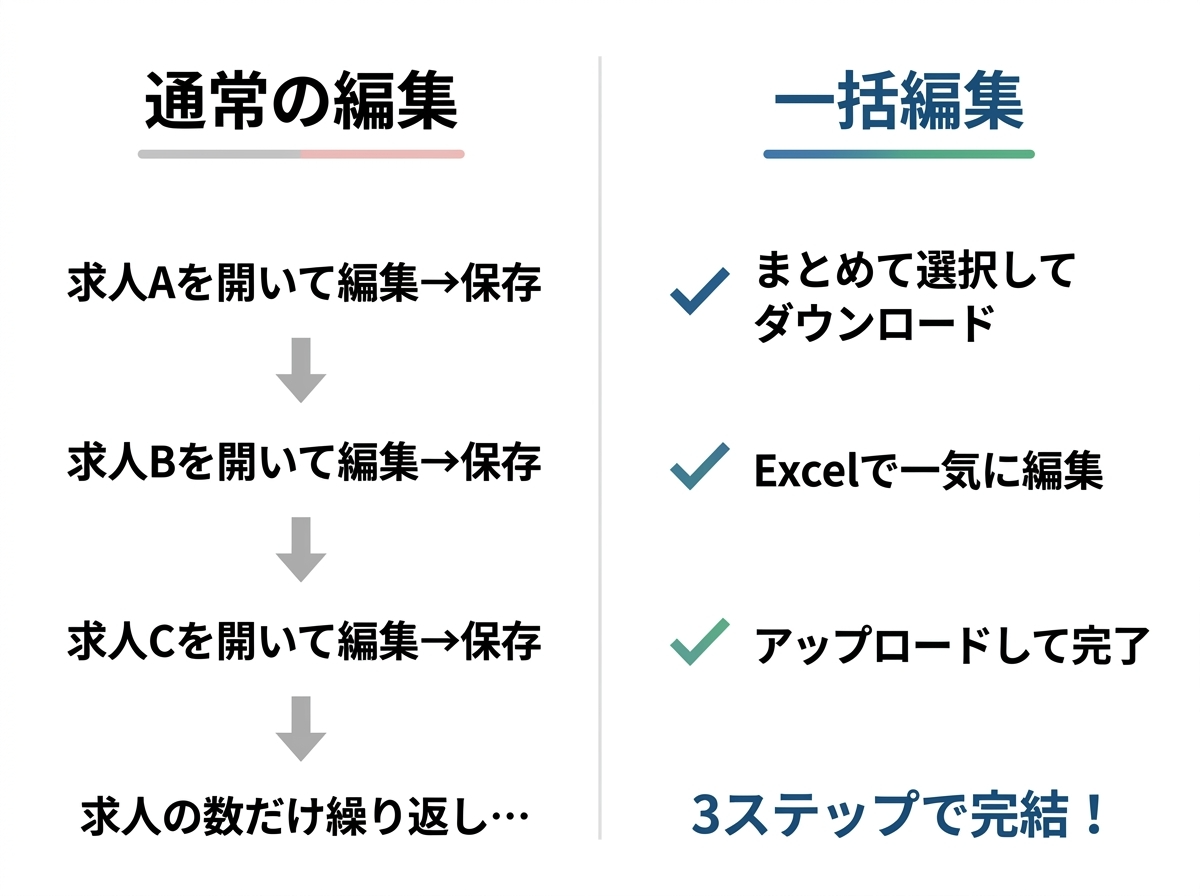
Airワーク採用管理では、求人を1件ずつ編集する方法のほかに、複数の求人をまとめて編集できる「一括編集機能」があります。
通常の編集では、求人の数だけ画面を開いて1件ずつ修正する必要があります。一方、一括編集ではExcelファイルに複数求人のデータをまとめてダウンロードし、編集してからアップロードするだけで、複数求人を一度に更新できます。
Airワーク 採用管理の一括編集がおすすめなケース
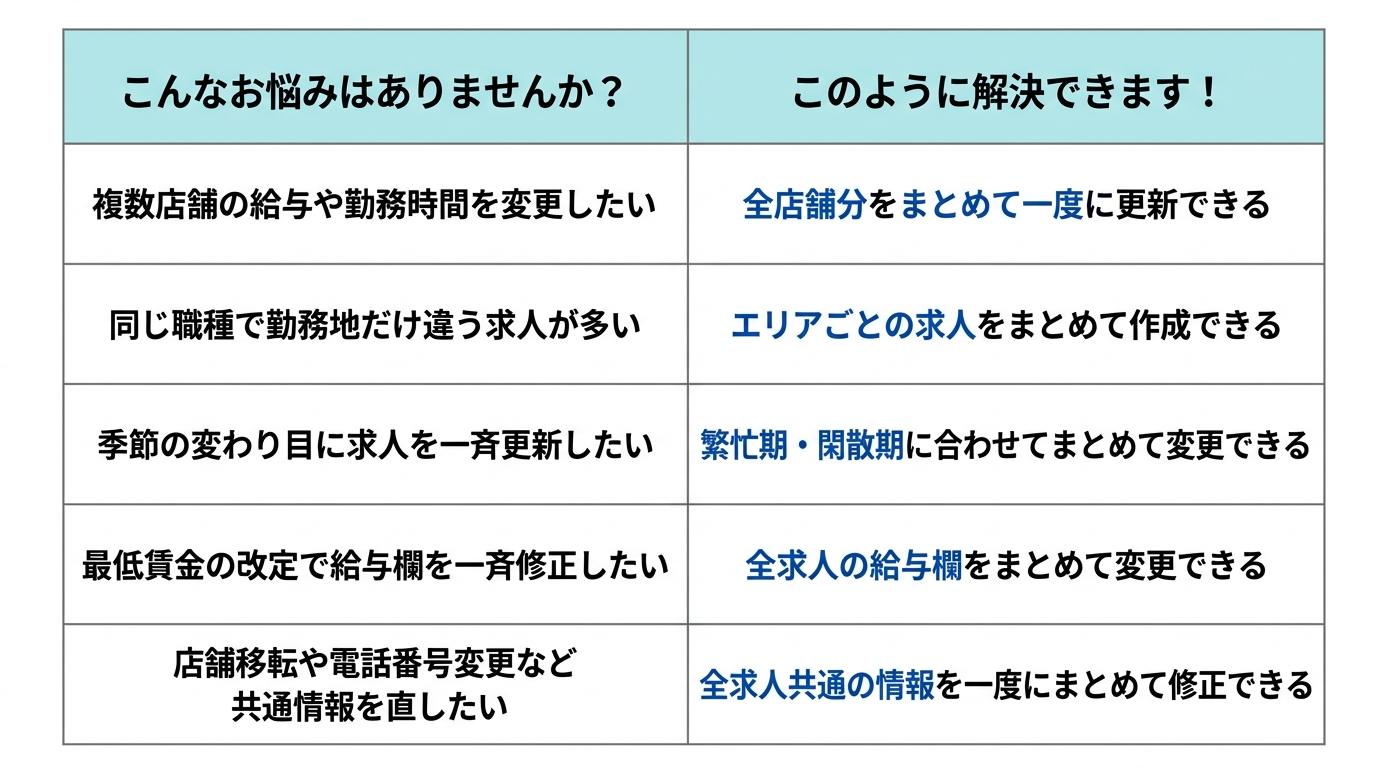
一括編集が特に力を発揮するのは、以下のようなケースです。
・給与や勤務時間の一括変更:複数店舗の条件を、まとめて変更したいとき
・同じ職種の複数エリア展開:職種は同じで、勤務地だけが違う求人をまとめて変更したいとき
・シーズンごとの求人更新:春の衣替えや繁忙期に向けて、複数の求人をまとめて変更したいとき
・最低賃金改定への対応:法改正に合わせて、全求人の給与をまとめて変更したいとき
・会社や店舗情報の修正:移転や電話番号の変更など、全求人の共通データをまとめて変更したいとき
逆に1〜2件の求人を少し修正するだけであれば、通常の編集のほうが手軽です。求人数や変更内容に応じて使い分けるのがおすすめです。
Airワーク 採用管理の一括編集の手順【ステップごとに解説】
では実際、どのように一括編集機能を使っていけばいいのか。ステップごとに説明していきますね。
| ①編集したい求人を選択する ②xlsx形式のファイルをダウンロードする ③Excelで編集する ④編集したファイルをアップロードする |
ステップ①編集したい求人を選択する
まずAirワーク採用管理にログインし、画面上部の「求人」ボタンをクリックして求人一覧を開きます。
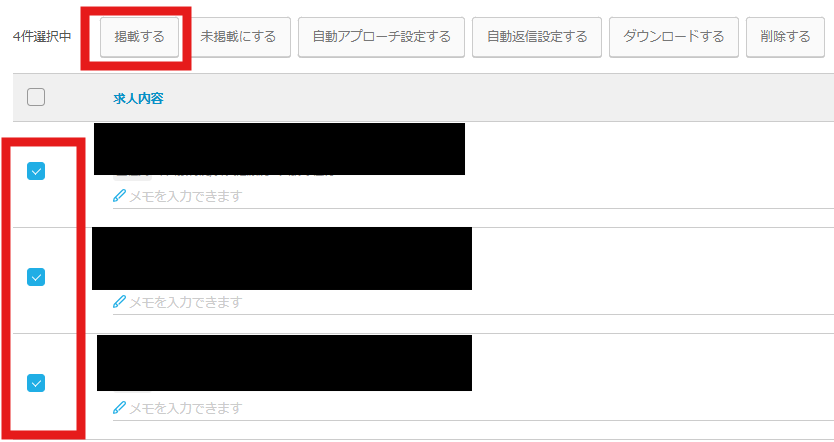
一覧画面で、編集したい求人の左側にあるチェックボックスにチェックを入れます。複数の求人を選択する場合は、それぞれにチェックを入れて「ダウンロードする」ボタンを押してください。
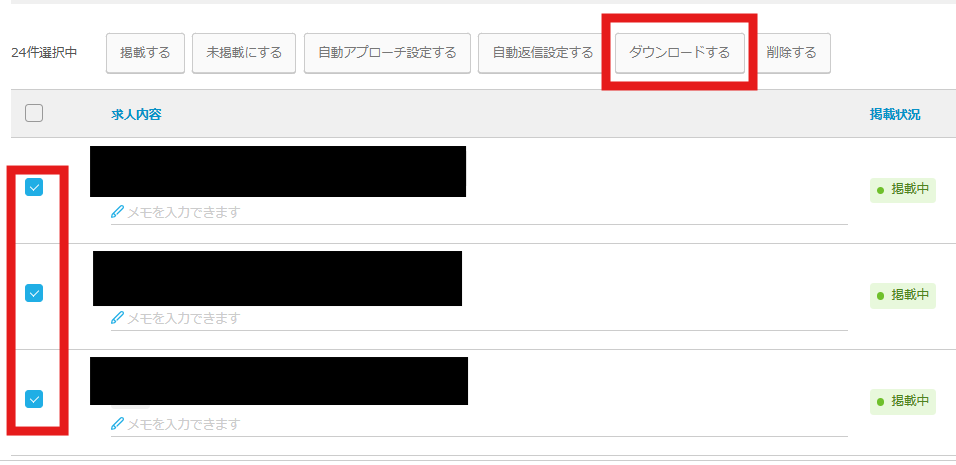
ステップ②xlsx形式のファイルをダウンロードする
xlsx形式を選択して「ダウンロードする」ボタンを押します。
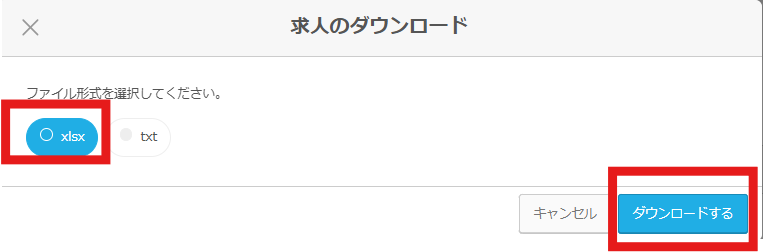
ステップ③Excelで編集する
ダウンロードしたxlsxファイルをExcelで開きます。
各列が求人の項目(職種名・給与・勤務時間・勤務地など)に対応しており、変更したいセルを直接入力して編集します。編集が終わったらxlsx形式のまま上書き保存してください。
※注意点として、勤務地や給与形態などコード値が決まっている項目は、正しいコードを入力しないとアップロード時にエラーになります。コード一覧はAirワーク公式ヘルプの「求人一括入稿用のコード一覧」ページで確認できます。
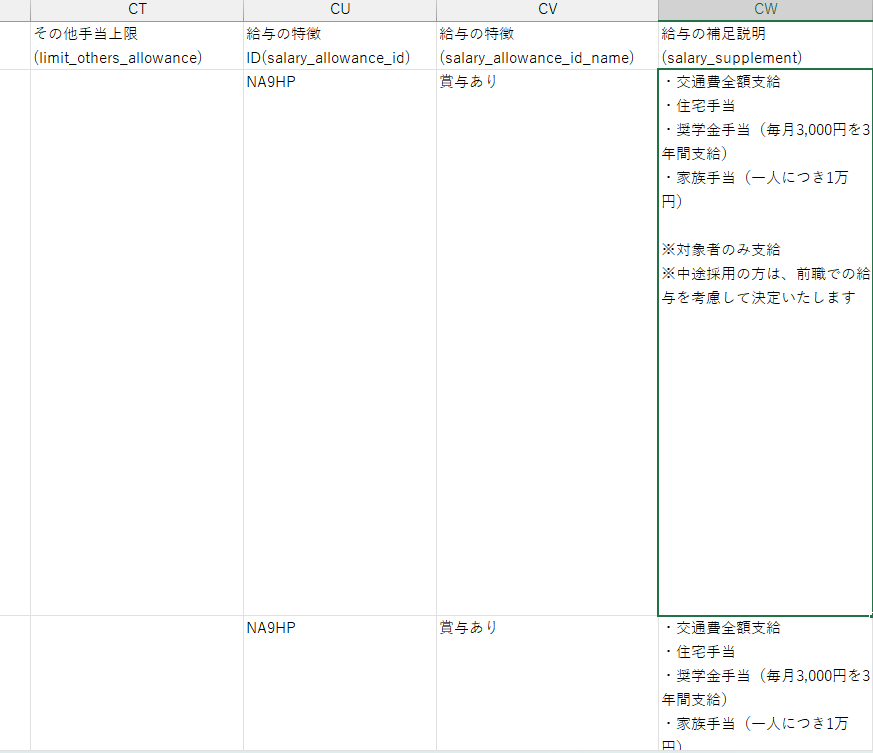
※給与情報を編集中の画像です。修正内容を他の求人の行へコピー&ペーストします。
ステップ④編集したファイルをアップロードする
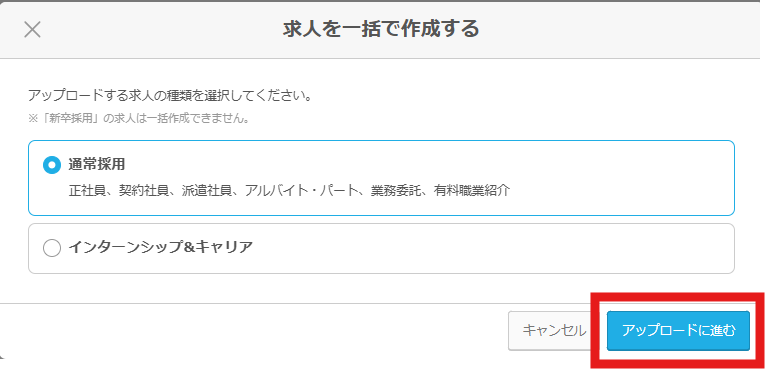
Airワーク採用管理の画面に戻り、アップロード用のボタンから編集済みのxlsxファイルをアップロードします。アップロードが完了すると、選択した求人の内容が一括で更新されます。
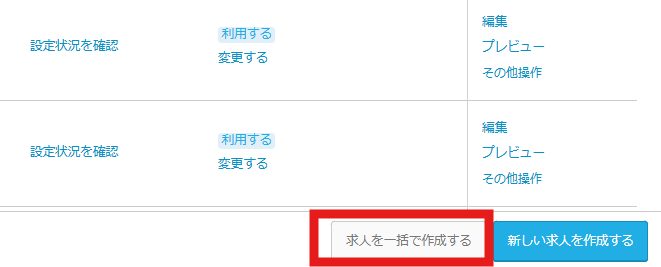
※「アップロードに進む」ボタンを押し、先ほど保存したファイルを取り込みます。
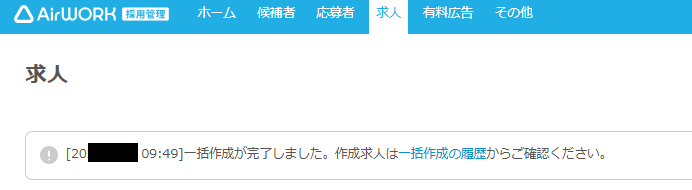
完了すると下記のように表示されます。
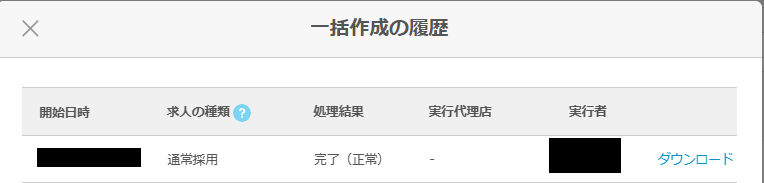
作業実績が管理画面左下「一括作成の履歴」に反映されます。
Airワーク 採用管理の一括編集でよくある失敗、注意点
一括編集はとても便利な機能ですが、いくつか注意しておきたいポイントがあります。
コード値の入力ミスに注意
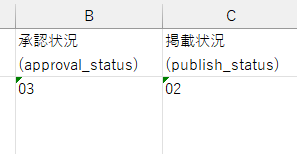
勤務地や給与形態などはコード値で管理されています。「02」と「2」は別のコードとして扱われるため、公式のコード一覧を必ず確認しながら入力しましょう。
掲載中の求人は再掲載が必要
すでに掲載中の求人を編集した場合、編集内容を反映させるには再掲載の操作が必要です。編集後に再掲載を忘れると、求職者に表示される内容が古いままになってしまうため注意してください。
Airワーク 採用管理の一括編集・まとめ
Airワーク 採用管理の一括編集機能を活用することで、複数求人の更新作業を大幅に効率化できます。
「求人の管理に時間がかかっている」
「もっと効率よく採用活動を進めたい」
そんな時はぜひ一括編集機能を試してみてください。
アクセルパートナーズでは、AirワークやIndeedを中心とした採用支援を行っております。求人の運用改善や原稿作成など、採用活動をトータルでサポートいたします。お気軽にお問い合わせください。