indeedの自動フロー(自動処理)設定で応募者の方に自動返信を送る方法
株式会社アクセルパートナーズ代表・株式会社羅針(4℃ホールディングスグループ)常勤取締役
2009年にwebコンサルタントとして開業、2016年中小企業診断士登録。web集客や求人を中心に様々な支援を行う。独自の中小企業診断士ネットワークを運営。ブランド時計店GINZA RASINの常勤取締役や機能訓練型デイサービスとメディカルフィットネスを営むメディカルケアパーク伊勢原を経営。
本コラムではIndeedの自動フロー(自動処理)が
・どんな機能なのか
・設定した時のメリット、デメリットは何か
・どのように設定するか
これらを分かりやすく解説します。
面接手順を効率化したい採用担当者は、ぜひ参考にしてください。
indeedの自動フロー(自動処理)とは
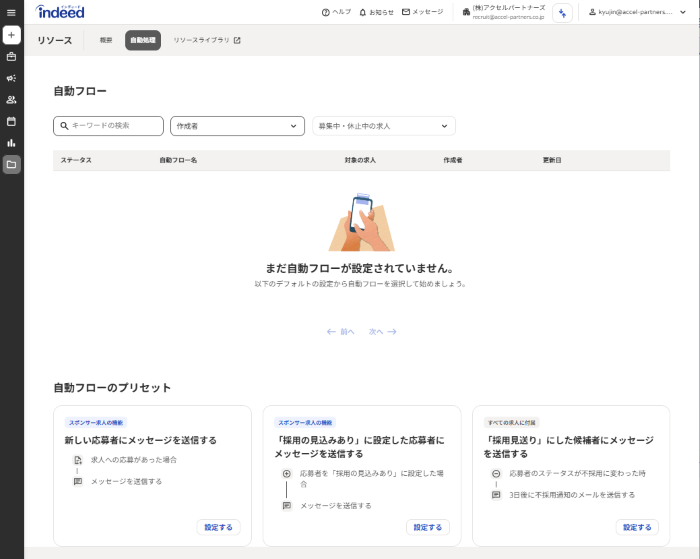
Indeedの自動フロー(自動処理)とは、応募が入った後にメッセージを自動で送れる機能のことです。
通常、応募が来るたびに手動で「応募受付の連絡」「面接案内」「不採用連絡」などを送る必要がありますが、自動フローを使えばIndeedが自動で対応してくれます。応募数が多い求人や、即時対応が難しい事業者様にとって、採用業務の負担を大きく減らせる仕組みです。
indeedの自動フロー(自動処理)を設定するメリット、デメリット
自動フローを設定する前に、どのようなメリット・デメリットがあるかを知っておきましょう。
indeedの自動フロー(自動処理)メリット4選
【メリット①】応募直後に返信できる。
→応募者は「ちゃんと企業にメールや応募が届いたか」を気にするため、即時返信は安心感につながります。
【メリット②】対応漏れ・返信忘れを防げる。
→忙しい時期でも全応募者に一定の対応が可能です。
【メリット③】採用担当の作業時間を削減できる。
→同じ文章を何度も送る手間がなくなります。
【メリット④】夜間・休日の応募にも対応できる。
→人が動けない時間帯でも自動で一次対応ができます。
indeedの自動フロー(自動処理)デメリット3選
【デメリット①】内容次第では機械的、冷たい印象になる。
→文章が事務的すぎると、応募者の温度感が下がる可能性があります。あまりに早く連絡がくると作業感・自動っぽさを感じる求職者も(少なからず)います。
【デメリット②】設定ミスがあると意図しないメッセージが送られてしまう。
→公開前に必ずテスト・確認が必要です。
【デメリット③】全ての返信を自動化できるわけではない。
→自動化できるのは、初回メッセージ、有効な応募者へのメッセージ、不採用メッセージの3パターンです。 複雑な分岐を全て自動化できるわけではない点に留意して取り扱いましょう。
自動メッセージを設定すること自体、基本的にはメリットが多いです。ただケースによってはデメリットになりえることも頭に入れておいてください。
indeedの自動フロー(自動処理)の設定方法、やり方
ではindeedの自動フローはどのような使い方があるのか。ABCの3パターンで説明します。
A【応募してくれた方】に自動送信する
B【採用したい方】に自動送信する
C【不採用の方】に自動送信する
A【応募してくれた方】に自動送信する方法
新しく応募してくれた方へ、応募直後にメッセージを自動送信できます。
※この機能はスポンサー(有料)求人でのみ利用可能です。
【採用担当者の心境】
「応募がきたらとにかく早く返信したい!」
「お礼メッセージを送り損ねないよう気をつけなきゃ」
バタバタしてるけどとにかく連絡したい時など、自動設定をしておくといいでしょう。設定方法は2パターンあります。
①すべての求人を自動化する場合
全求人に同じメッセージを送ることができます。求人をたくさん運用している時、いっきに送信できるので便利です。
【設定方法】
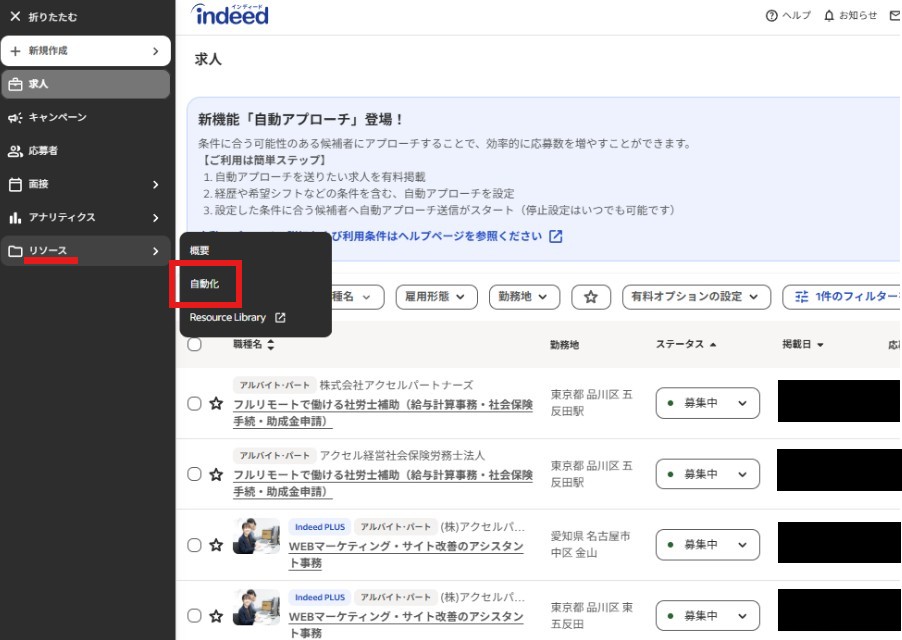
[1]リソース→自動化をクリック
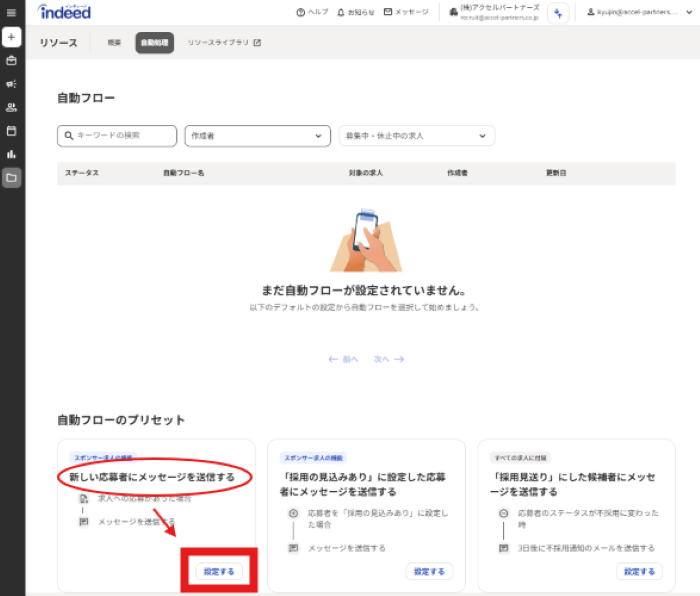
[2]「新しい応募者にメッセージを送信する」欄の≪設定する≫をクリック
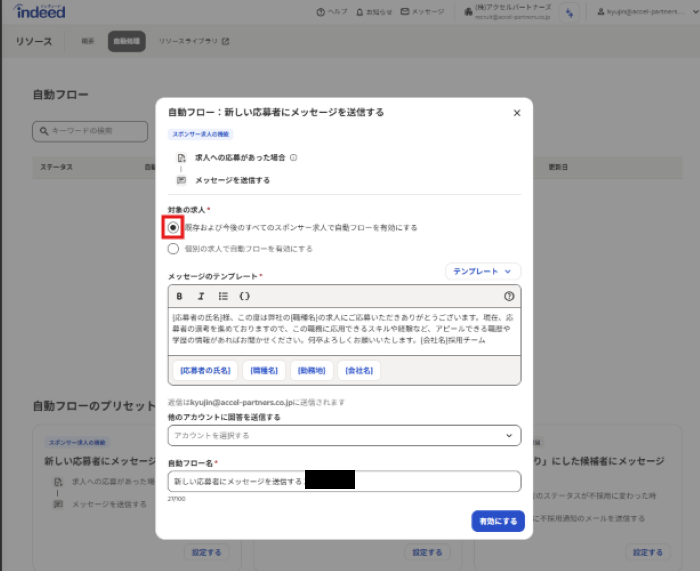
[3]「既存および今後のすべてのスポンサー求人で自動フローを有効にする」を選ぶ
[4]メッセージのテンプレートをいれる
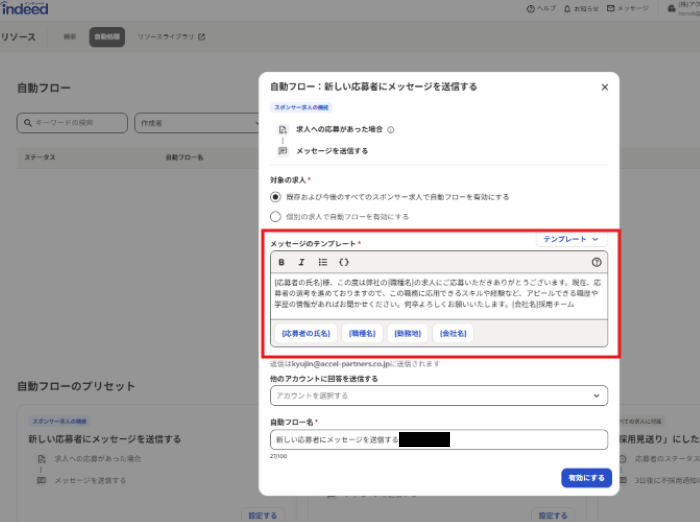
どのようなメッセージを送るか、社内で検討してください。
(アクセルパートナーズの例)
| {応募者の氏名}様、この度は弊社の{職種名}の求人にご応募いただきありがとうございます。現在、応募者の選考を進めておりますので、この職務に応用できるスキルや経験など、アピールできる職歴や学歴の情報があればお聞かせください。何卒よろしくお願いいたします。{会社名}採用チーム |
※indeed内の変数ボタン{応募者の氏名}{職種名}{勤務地}{会社名}を押すと、求人内の文章が自動的に反映されます。
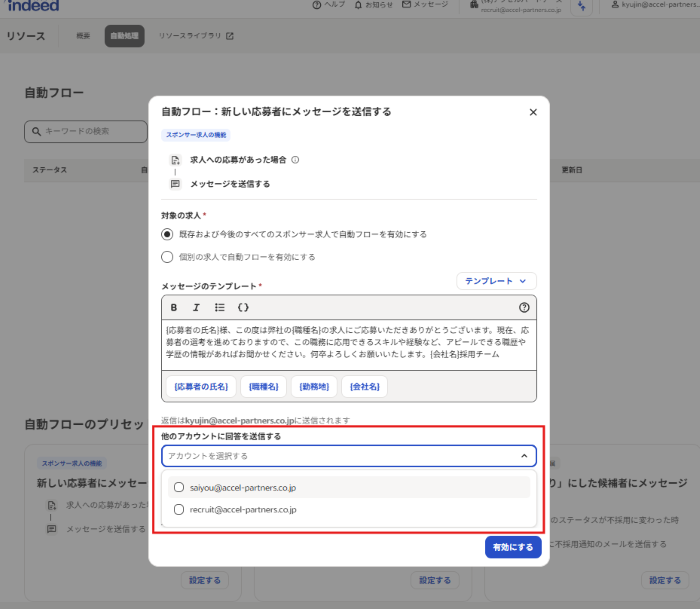
[5]「他のアカウントに回答を送信する」欄で、他にも送りたいメールアドレスがあれば選ぶ
[6]「自動フロー名」欄にて、社内で把握しやすい名前をつける
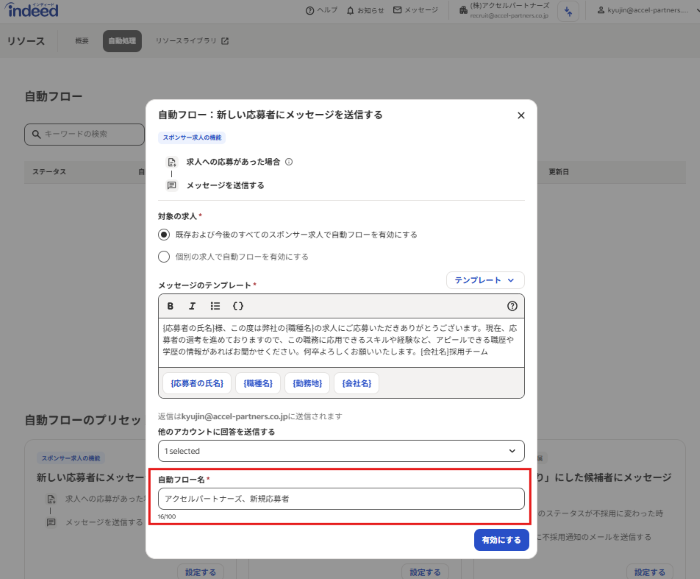
[7]「有効にする」ボタンを押す
②個別の求人を自動化する場合
求人ごとに違うメッセージを送ることもできます。
【設定方法】
[1]リソース→自動化をクリック
[2]「新しい応募者にメッセージを送信する」欄の≪設定する≫をクリック
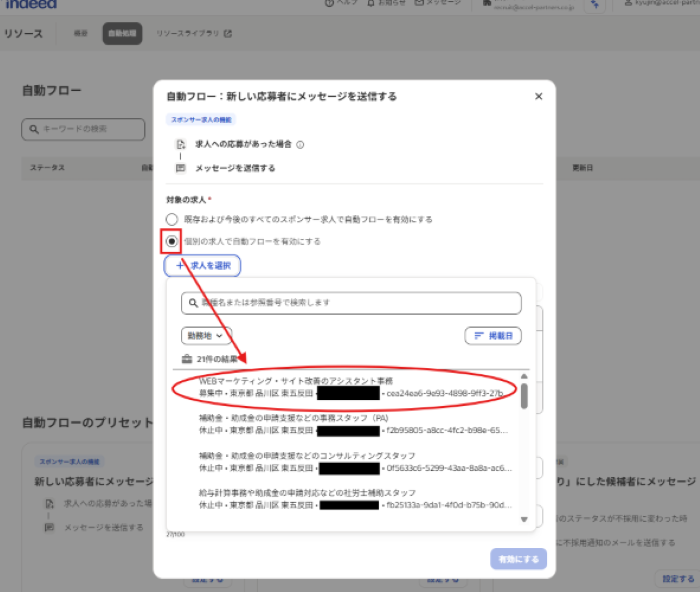
[3]「個別の求人で自動フローを有効にする」を選ぶ。自動化したい求人を選ぶ
[4]メッセージのテンプレートをいれる
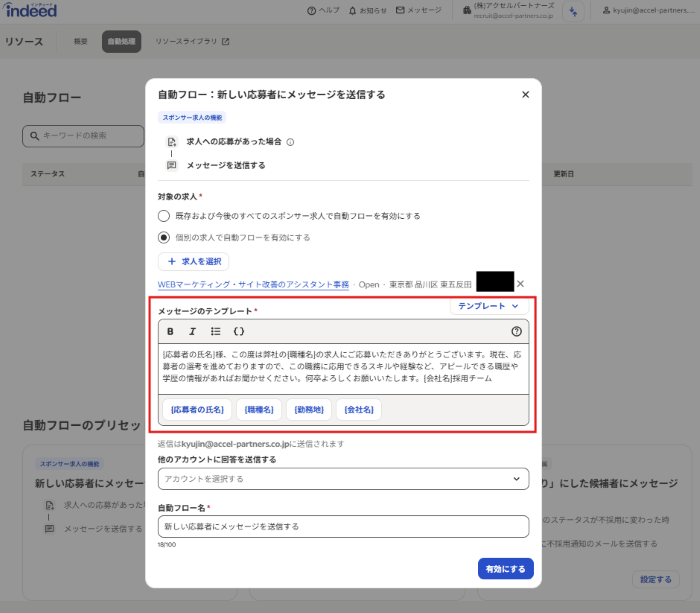
(アクセルパートナーズの例)
| {応募者の氏名}様、この度は弊社の{職種名}の求人にご応募いただきありがとうございます。現在、応募者の選考を進めておりますので、この職務に応用できるスキルや経験など、アピールできる職歴や学歴の情報があればお聞かせください。何卒よろしくお願いいたします。{会社名}採用チーム |
※indeed内の変数ボタン{応募者の氏名}{職種名}{勤務地}{会社名}を押すと、求人内の文章が自動的に反映されます。
職種やエリアが違う求人を掲載してる時、個別で自動メッセージを設定してる企業様が多いです。
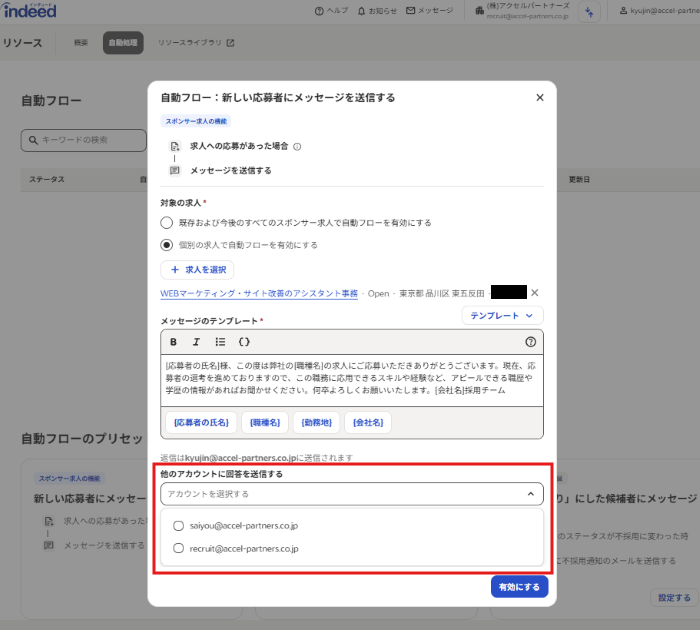
[5]「他のアカウントに回答を送信する」欄で、他にも送りたいメールアドレスがあれば選ぶ
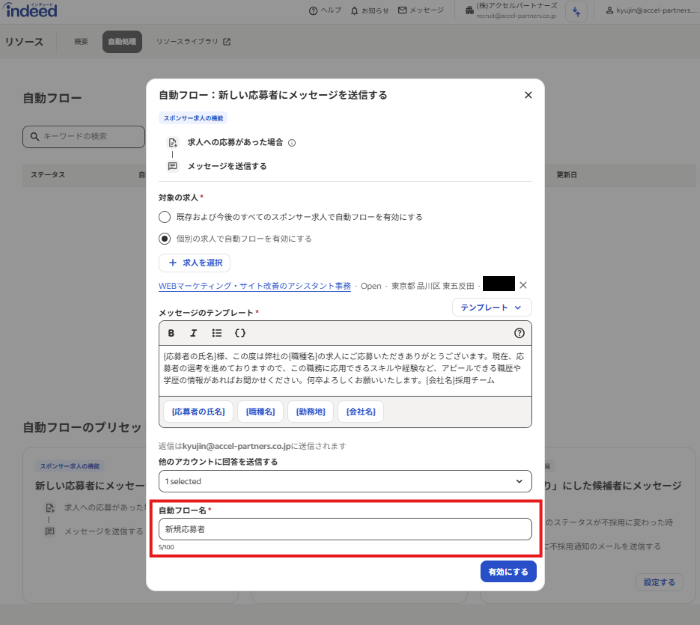
[6]「自動フロー名」欄にて、社内で把握しやすい名前をつける
[7]「有効にする」ボタンを押す
B【採用したい方】に自動送信する方法
次は応募が来たあと「採用したいな」と感じる応募者に自動メッセージを送る方法を説明します。
※この機能はスポンサー(有料)求人でのみ利用可能です。
【採用担当者の心境】
「早く結果を教えて、うちに来てほしい」
「合格者に通知を送る手間を省きたい」
①すべての求人を自動化する場合
全求人で、採用したいと思った応募者に同じメッセージを送れます。
【設定方法】
[1]リソース→自動化をクリック
[2]「採用の見込みありに設定した応募者にメッセージを送信する」欄の≪設定する≫をクリック
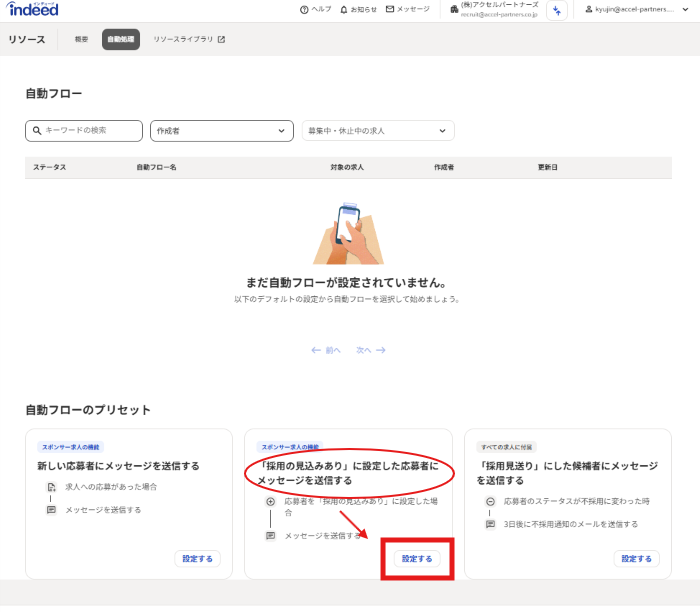
[3]「既存および今後のすべてのスポンサー求人で自動フローを有効にする」を選ぶ
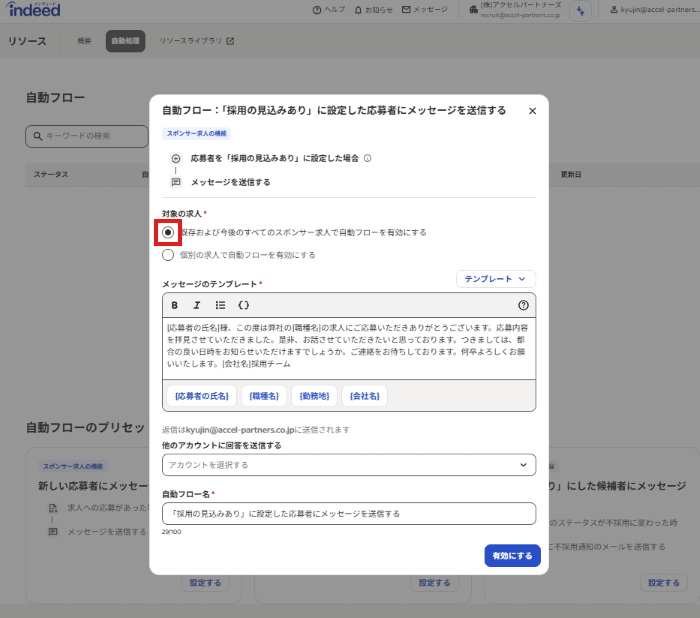
[4]メッセージのテンプレートをいれる
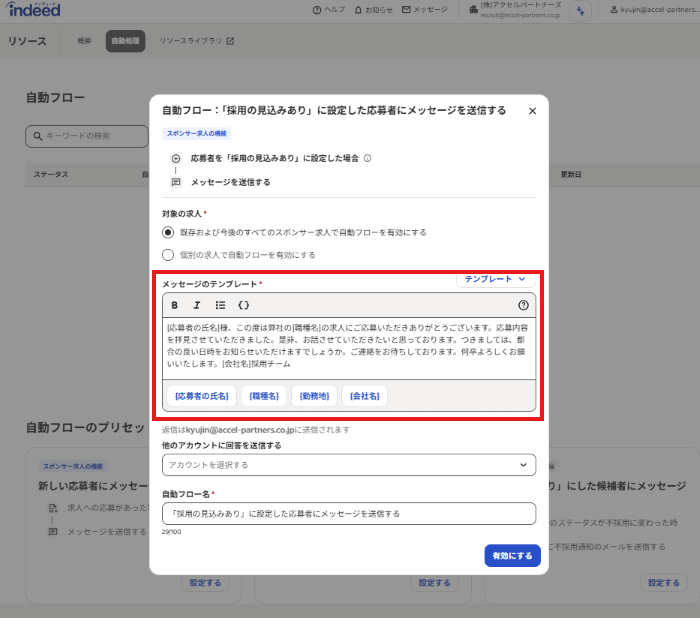
(アクセルパートナーズの例)
| {応募者の氏名}様、この度は弊社の{職種名}の求人にご応募いただきありがとうございます。応募内容を拝見させていただきました。是非、お話させていただきたいと思っております。つきましては、都合の良い日時をお知らせいただけますでしょうか。ご連絡をお待ちしております。何卒よろしくお願いいたします。{会社名}採用チーム |
[5]「他のアカウントに回答を送信する」欄で、他にも送りたいメールアドレスがあれば選ぶ
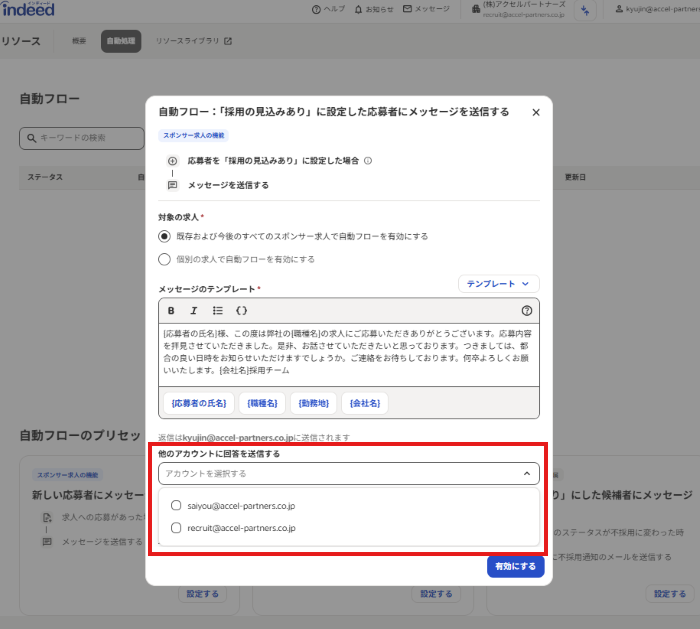
[6]「自動フロー名」欄にて、社内で把握しやすい名前をつける
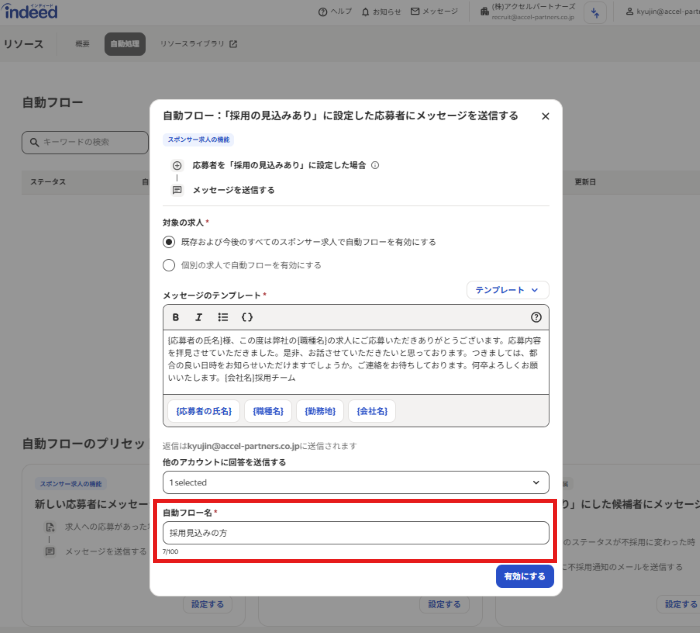
[7]右下の「有効にする」ボタンを押す
②個別の求人を自動化する場合
求人ごとに違うメッセージを送ることもできます。
【設定方法】
[1]リソース→自動化をクリック
[2]「採用の見込みありに設定した応募者にメッセージを送信する」欄の≪設定する≫をクリック
[3]「個別の求人で自動フローを有効にする」を選ぶ。求人を選択ボタンで自動化したい求人を選ぶ
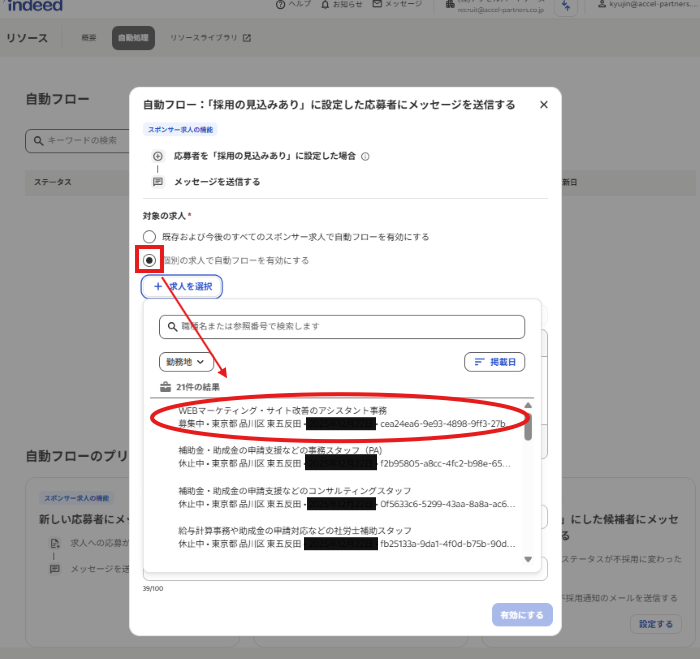
[4]メッセージのテンプレートをいれる
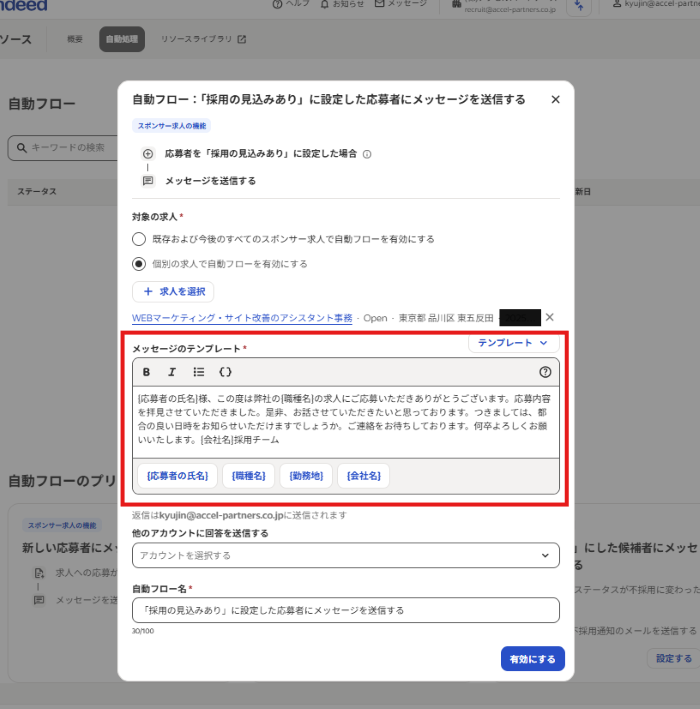
(アクセルパートナーズの例)
| {応募者の氏名}様、この度は弊社の{職種名}の求人にご応募いただきありがとうございます。応募内容を拝見させていただきました。是非、お話させていただきたいと思っております。つきましては、都合の良い日時をお知らせいただけますでしょうか。ご連絡をお待ちしております。何卒よろしくお願いいたします。{会社名}採用チーム |
[5]「他のアカウントに回答を送信する」欄で、他にも送りたいメールアドレスがあれば選ぶ
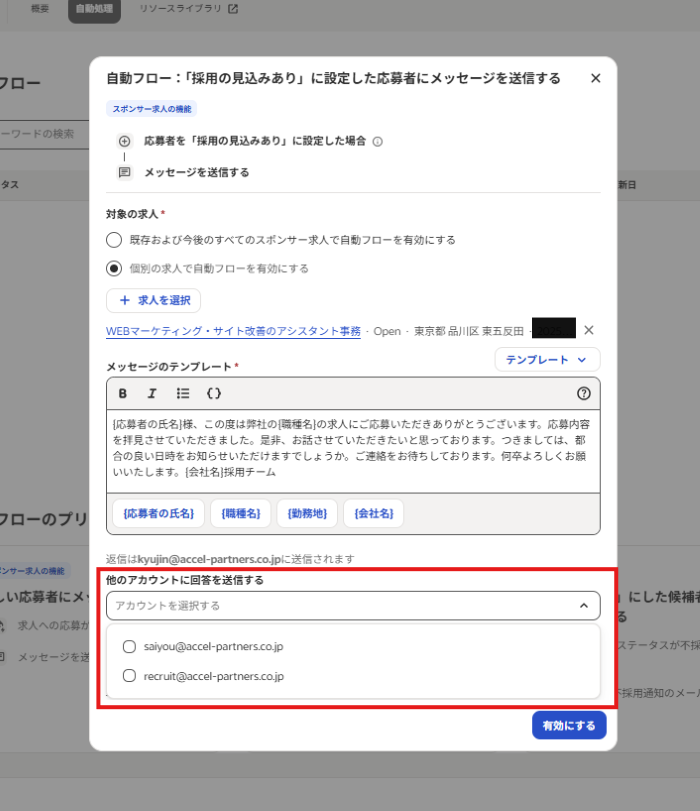
[6]「自動フロー名」欄にて、社内で把握しやすい名前をつける
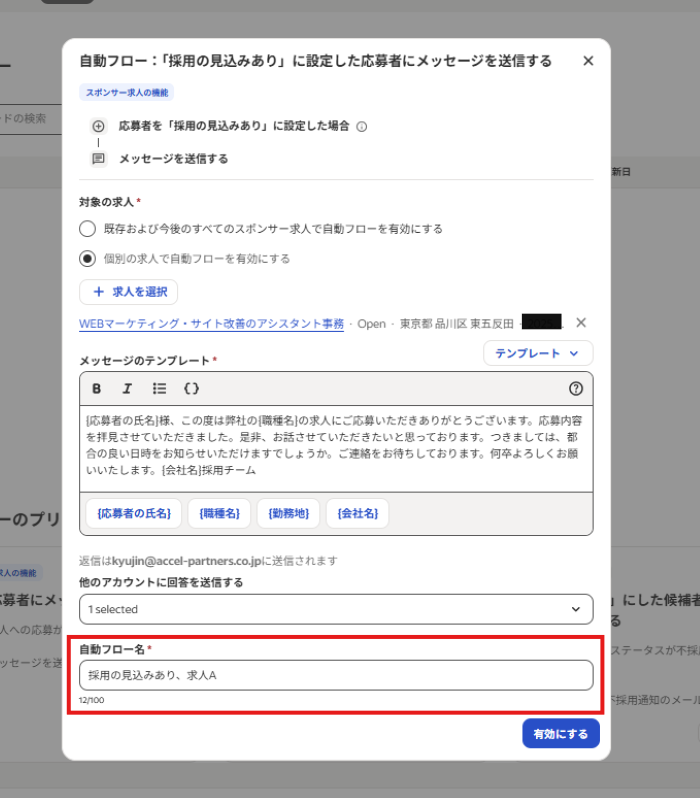
[7]右下の「有効にする」ボタンを押す
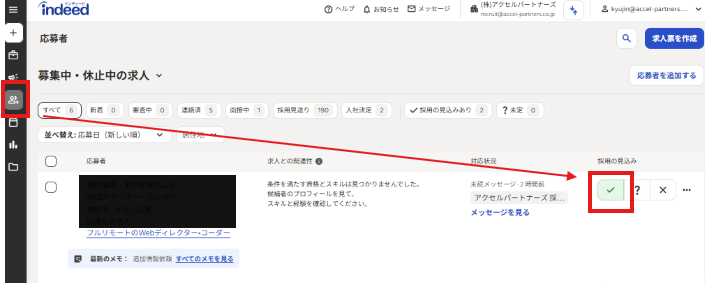
≪ワンポイント・アドバイス≫
応募者の欄のチェックマークを押すと、自動で採用見込みリストに振り分けられます。
C【不採用の方】に自動送信する方法
最後に、採用見送りの候補者へ、自動で不採用連絡を送る設定を説明します。
※2026年現在、不採用通知のメールは「3日後」に送られます。2日後に自動送信したいなど設定を変えることはできません。
【設定方法】
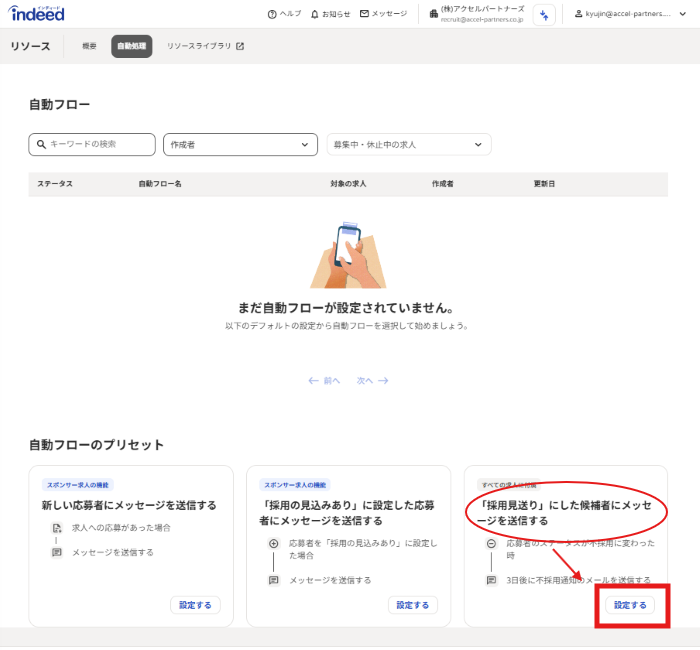
[1]リソース→自動化をクリック
[2]【「採用見送り」にした候補者にメッセージを送信する】欄の≪設定する≫をクリック
[3]メッセージのテンプレートをいれる
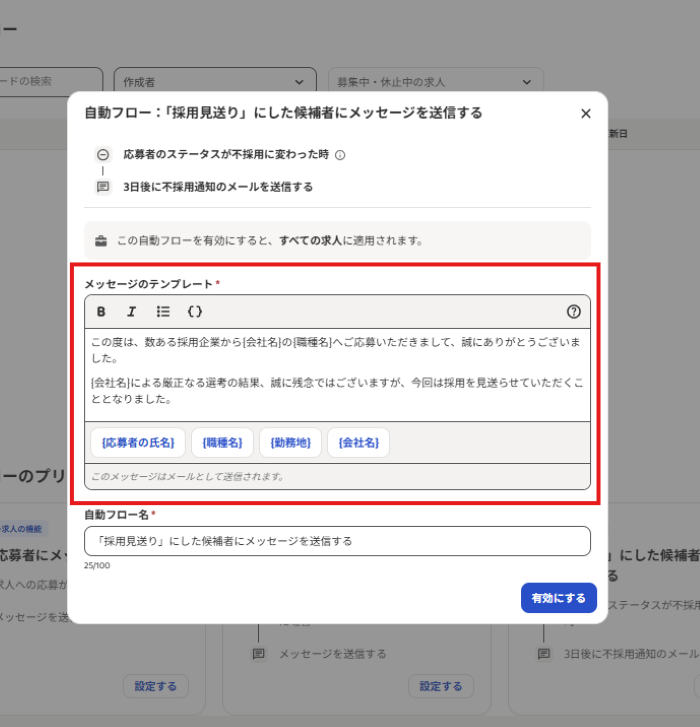
(アクセルパートナーズの例)
| この度は、数ある採用企業から{会社名}の{職種名}へご応募いただきまして、誠にありがとうございました。{会社名}による厳正なる選考の結果、誠に残念ではございますが、今回は採用を見送らせていただくこととなりました。 |
[4]「自動フロー名」欄にて、社内で把握しやすい名前をつける
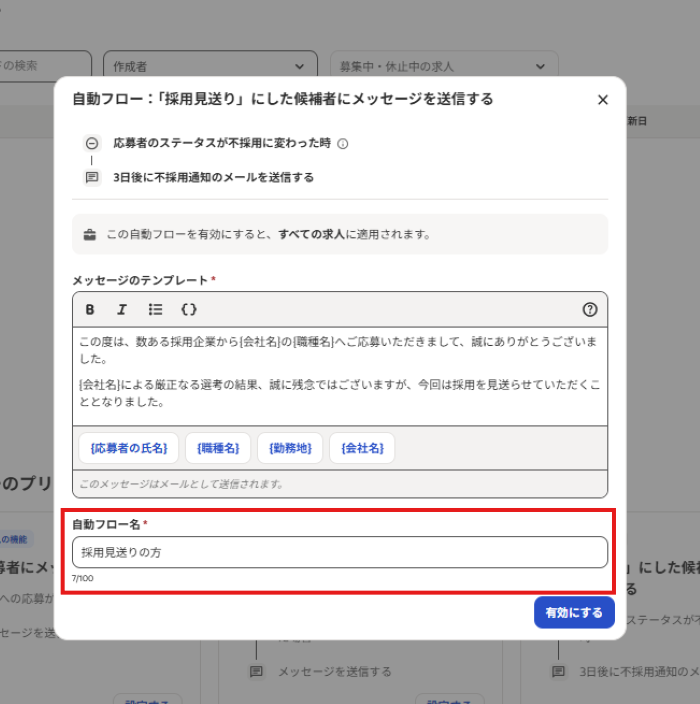
[5]「有効にする」ボタンを押す
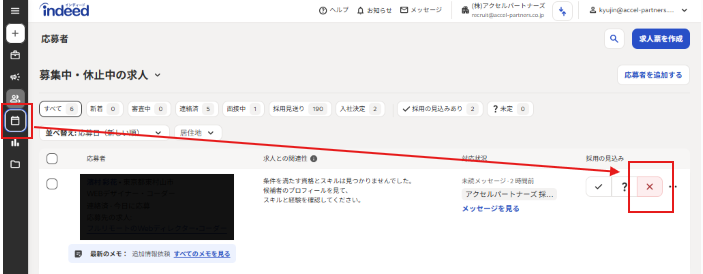
≪ワンポイント・アドバイス≫
応募者の欄の✖マークを押すと、自動で不採用リストに振り分けられます。
indeedの自動フロー(自動処理)まとめ
Indeedの自動フロー(自動処理)は、採用業務を効率化できる非常に便利な機能です。
ただ全てを自動化することが必ずしも正解とは限りません。運用方針によって使い方を考える必要があります。例えば「一次対応は自動化、最終判断は人が行う」など、自動と手動をうまく使い分けることがIndeed採用を成功させるポイントです。
indeedはとても便利で採用活動に欠かせないものですが、使いこなすのに手間・知識が必要だというご意見をよく聞きます。
アクセルパートナーズではindeed広告の運用代行を行っておりますので、もし運用でお困りの際はぜひ一度お問い合わせください。
株式会社アクセルパートナーズ代表・株式会社羅針(4℃ホールディングスグループ)常勤取締役
2009年にwebコンサルタントとして開業、2016年中小企業診断士登録。web集客や求人を中心に様々な支援を行う。独自の中小企業診断士ネットワークを運営。ブランド時計店GINZA RASINの常勤取締役や機能訓練型デイサービスとメディカルフィットネスを営むメディカルケアパーク伊勢原を経営。