ChatGPT広告(OpenAI Ads)を日本で配信するためのログインから広告マネージャー設定、コンバージョンの設置までの方法を徹底解説
ChatGPTの会話画面に広告を出せる「ChatGPT広告(OpenAI Ads)」が登場し、運用型広告の新しい選択肢として注目されています。本記事では、OpenAIの公式ヘルプ・開発者ドキュメントと、実際に広告マネージャー(Ads Manager Beta)を操作した内容をもとに、アカウント開設から広告マネージャーの設定、コンバージョン計測の設置までを、画面キャプチャを交えて手順を追って解説します。
※ご注意
ChatGPT広告は2026年6月時点でベータ版です。提供地域・課金方式・コンバージョン関連の機能は段階的に拡張されており、本記事の内容も今後変わる可能性があります。実際の設定時は、必ず広告マネージャー内の表示とOpenAIの公式ドキュメントの最新情報をご確認ください。また、ここで紹介する手順や考え方は、成果を保証するものではありません。新しい媒体のため、まずは小さく出して自社の数値で検証する前提でお読みください。
1. ChatGPT広告とは
ChatGPT広告は、ユーザーとChatGPTの会話の文脈(コンテキスト)に合わせて、関連性の高い広告を会話の末尾の下に表示する運用型広告です。検索広告のように単一のキーワードで配信するのではなく、会話の意図に基づいて広告が選定される点が大きな特徴です。
押さえておきたい前提を、先に整理します。
・広告マネージャー:ads.openai.com で提供される「広告マネージャー(ベータ版)」。キャンペーン作成・管理・レポート・コンバージョン計測まで管理画面上で完結します
・アカウント開設:広告主自身が開設する必要があります(代理店経由での作成はできない仕様とされています)
課金方式:1,000インプレッションあたりの「リーチ(CPM)」と、クリックごとの「クリック(CPC)」に対応。キャンペーンの目的で決まります
業種制限(ベータ期間):2026年6月時点では、健康・アルコール・金融・法律サービス・医療などは許可されていないとされています。出稿には事業者の審査もあります
・コンバージョン目的:コンバージョンを最適化目標にするキャンペーンは一部広告主へ順次提供が始まっている段階です。一方で、コンバージョン計測(Pixel/Conversions API)の仕組みは先行して利用可能です。
2. アカウント開設と広告マネージャーへのログイン
まず ads.openai.com にアクセスし、アカウントを開設します。管理画面は日本語が用意されています。
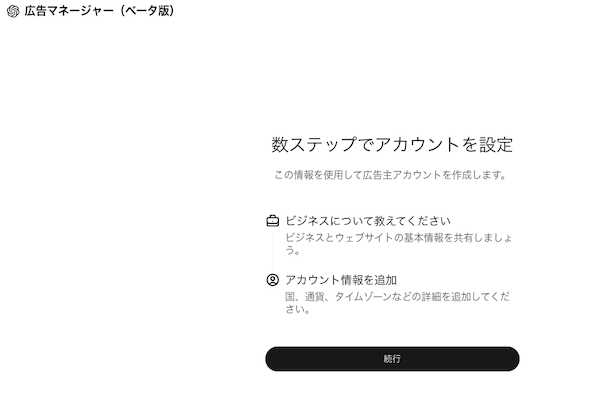
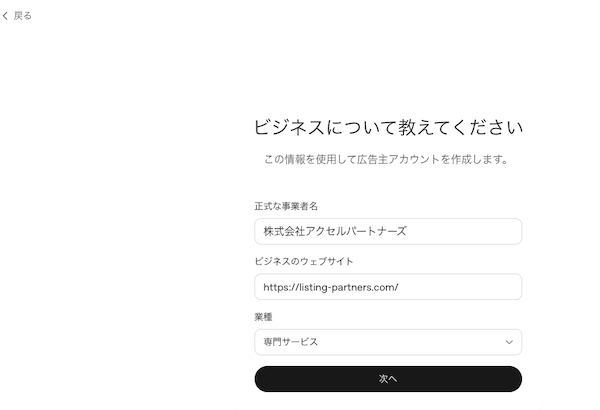
次に事業者情報を入力し、審査を申請します。
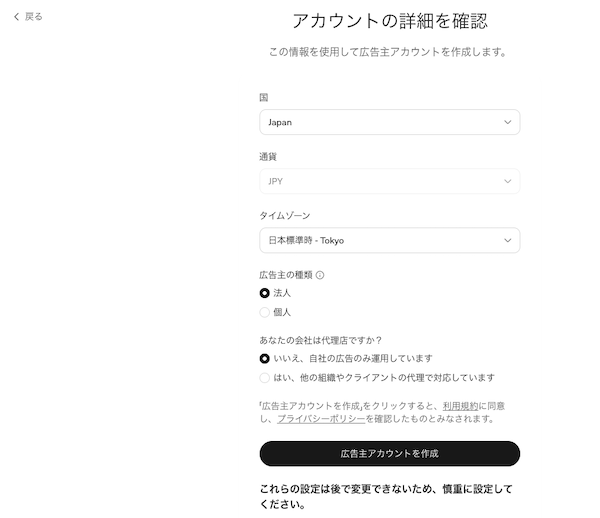
通過・地域などの基本情報を設定します。
3.広告マネージャーの構造を理解する
次に、設定に入る前に、管理画面の全体像をつかんでおきます。ChatGPT広告は、多くの運用型広告と同じ3階層構造です。
・キャンペーン
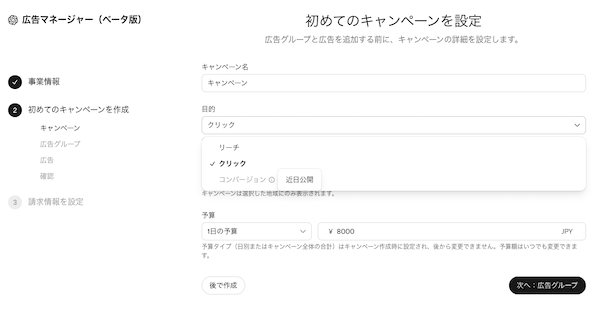
目的(リーチ・クリック)、予算、配信地域などを設定できます。
現段階で目的で「コンバージョン」を設定することはできませんでした。
・広告グループ
上原入札額と、コンテキストヒントを設定できます
・広告
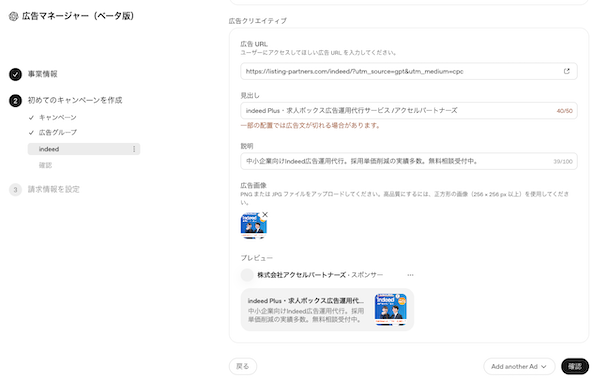
広告主名・ファビコン・タイトル・広告文・ランディングページ・画像アセットが設定できます。
4.キャンペーンの作成手順
ステップ1.キャンペーンの目的
リーチ(CPM)かクリック(CPC)を選びます。目的によって課金方式が決まります。
コンバージョン目的は順次提供のため、現時点で表示されない場合があります。
ステップ2:予算と入札を設定する
広告グループ単位で予算を設定します。
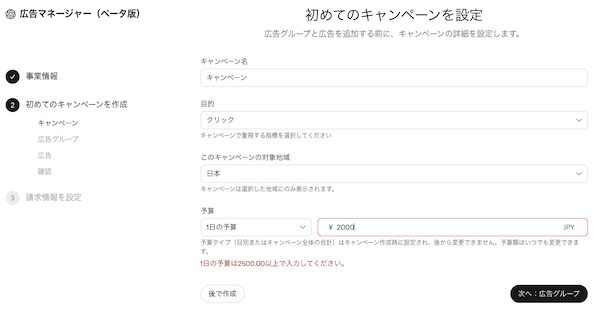
現段階では1日の上限予算は2,500円以上とされていました。
次にCPC上限入札額を設定します。
低すぎると「配信されない可能性あり」というアラートが表示されます。
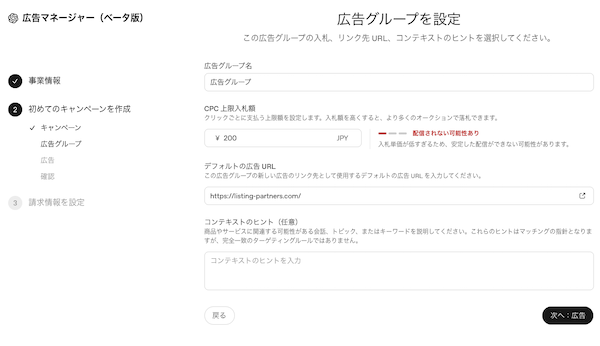
また、デフォルトの広告URLを記載します。こちらは次の広告で詳細を記入します。
ステップ3.コンテキストのヒントを記入
宣伝したい商品が関連する会話の文脈っを具体的に書きます。
ここは差がつきそうなポイントではありますがまだ情報が未知数になります。
Google広告のP-MAXのシグナルに近い使い方でしょうか、色々検証が必要そうです。
ステップ4.広告を入稿する
広告主名・タイトル・広告文・ランディングページURL・画像アセットなどを入稿します。会話の流れの中に表示されるため、過度に煽る表現よりも、会話文脈に対して自然で有用な内容にすることがポイントとされています。
適時表示されるアラートに沿って進めます。
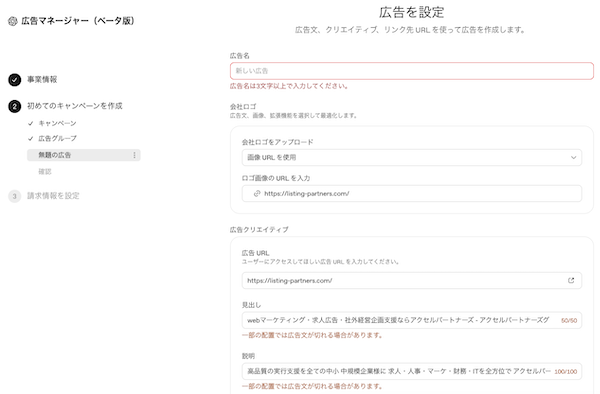
広告URLを入力すると見出し・説明が自動で表示されます。
広告したい内容に沿って修正します。
目立たせるためにもロゴ・会社名・広告画像はしっかりと設定しましょう。
5.請求情報を設定
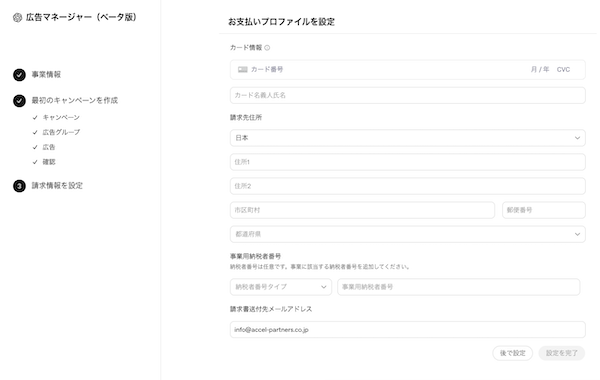
お支払いはクレジットカード払いとなります。
クレジット情報と請求先住所、納税番号、請求先送付先メールアドレスを記入します。
6.コンバージョン計測の設置
こちらMeta広告に構造が似ているものになります。Google Tag ManagerやMeta広告の経験があればさして不安はありません。
ステップ1.データソースを作成する
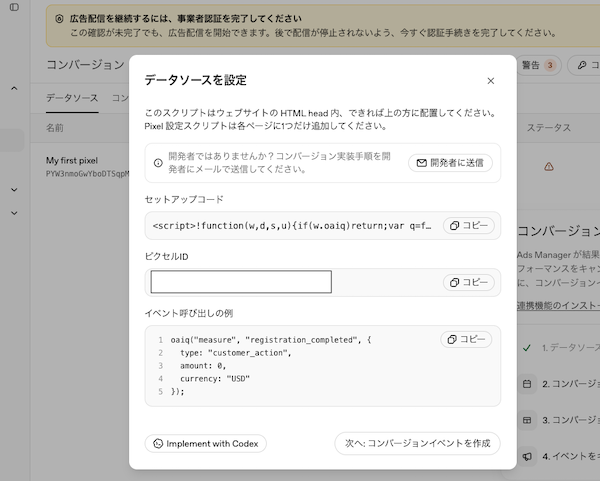
広告マネージャーの conversions(コンバージョン)タブで「新しいデータソースを作成」を選び、タイプは「ウェブ」を選択します。作成すると、Pixel ID と セットアップコードが自動生成されます。
ステップ2:セットアップコードをサイトに設置する
自動生成されたセットアップコード(初期化コード)を、全ページの内に設置します。管理画面に表示された自社専用のコードをそのままコピーして貼り付けます。
ステップ3:コンバージョン発生ページにイベントを設置する
購入完了・申込完了などのコンバージョンが発生するページ(サンクスページなど)に、イベント呼び出しコードを設置します。売上金額を扱う場合は、金額(amount)や通貨(currency)といったパラメータを一緒に送信することも可能です。
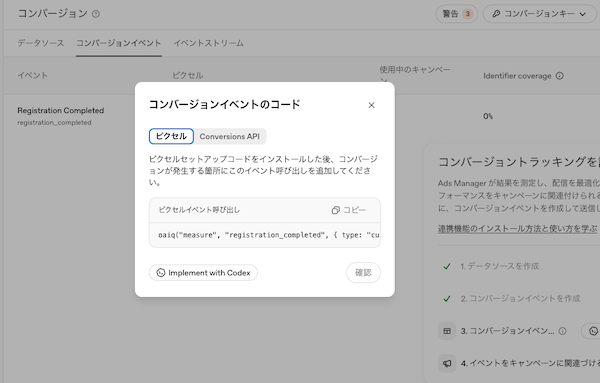
Google Tag Managerを活用する場合、「カスタムHTMLタグ」でイベント呼び出しコードを設定し、トリガーでコンバージョンページを設定します。
ステップ4:コンバージョンイベントを作成し、キャンペーンに紐づける
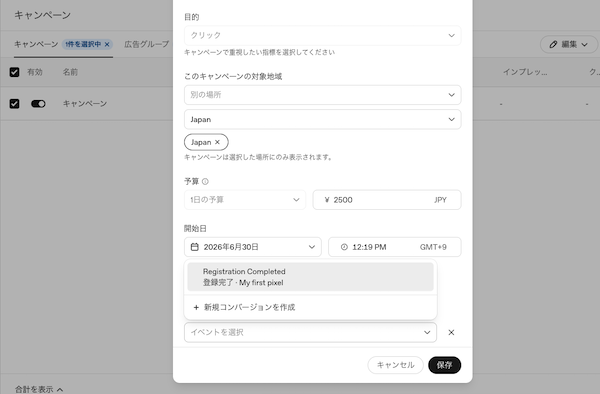
最後に、管理画面でコンバージョンイベントを作成し、計測したいキャンペーンに紐づけます。
キャンペーンページで「キャンペーンを編集」をクリックしてコンバージョンイベントを選択して保存します。
7. 設置後の確認と、運用上の注意点
設置が終わったら動作確認を行います。
テストのコンバージョンを行い管理画面のレポートに記録されるかチェックしましょう。
合わせてGA4などの既存解析ツールで流入を把握できるようにUTMパラメータも併用させましょう。
まだまだ未知数の広告であることを理解し、目標CPAをタイトに追いかけずに実験思考で色々挑戦してみることをお勧めします。
まとめ
・ChatGPT広告は、会話の文脈に合わせて配信する新しい運用型広告。広告マネージャー(ads.openai.com)で作成から計測まで完結する
・構造は「キャンペーン>広告グループ>広告」。広告グループのコンテキストヒントがマッチングのカギ(ただし配信は保証されない)
・コンバージョン計測は「①データソース作成 →②セットアップコード設置 →③イベント設置 →④イベント作成・紐づけ」の4ステップ。Pixelとサーバー側CAPIの併用+重複排除が基本
・現時点はコンバージョン最適化より、計測の土台を整えておくフェーズ。UTM併用や動作確認も忘れずに
ベータで仕様は流動的。成果も保証されないため、小さく出して自社のデータで検証する姿勢が前提
・ChatGPT広告は、検索ともSNSとも異なる「第三の広告チャネル」になり得る一方、まだ発展途上の媒体です。いきなり大規模な獲得施策と捉えるより、会話文脈ごとの反応を見るテスト媒体として、計測を整えながら小さく検証していくのが現実的でしょう。
※本記事は2026年6月時点のOpenAIの公式ヘルプ・開発者ドキュメントおよび実際の管理画面の情報をもとに作成しています。ChatGPT広告はベータ版であり、提供地域・機能・名称・仕様は変更される場合があります。最新情報は必ずOpenAIの公式ドキュメントと広告マネージャーの表示をご確認ください。
アクセルパートナーズ代表・webコンサルタント・中小企業診断士
2010年にwebコンサルタントとして開業、2016年中小企業診断士登録。web集客や求人を中心に様々な支援を行う。独自の中小企業診断士ネットワークを運営。