【メールテンプレあり】Indeedの応募者対応・管理画面の使い方完全ガイド
株式会社アクセルパートナーズ代表・株式会社羅針(4℃ホールディングスグループ)常勤取締役
2009年にwebコンサルタントとして開業、2016年中小企業診断士登録。web集客や求人を中心に様々な支援を行う。独自の中小企業診断士ネットワークを運営。ブランド時計店GINZA RASINの常勤取締役や機能訓練型デイサービスとメディカルフィットネスを営むメディカルケアパーク伊勢原を経営。
求人を掲載して、待ちに待った応募が入った!
でも、
「応募者対応はどうすればいいの?」
「管理画面の使い方がわからない」
と戸惑った経験はありませんか?
応募者対応の方法とスピード次第で、面接への移行率が大きく変わります。
この記事では、Indeedの管理画面を使った効果的な応募者対応の手順を、
初めての方にもわかりやすく解説します。
【最重要】応募が入ったらスピード勝負!
応募者対応で最も大切なのは、返信スピードです。
応募が入ったら、なるべく早く対応することが重要です。
できれば当日中、遅くとも数時間以内の返信を目指しましょう。
「翌日には返信しているから大丈夫」と思っていませんか?
実はそれ、かなり危険です。
現在は完全な売り手市場です。
求職者は複数の企業に同時に応募しており、
返信が早い企業から順番に面接を進めていく傾向があります。
翌日や2~3日後の返信では、その間に他社で面接が決まってしまい、
貴社は選考候補から外れてしまっているかもしれません。
早期対応が採用成功のカギなのです!
応募者への返信は必ずIndeed管理画面から!その理由とは
Indeedには、
● 応募管理画面からチャット返信する方法
● 通知メールにそのままメール返信する方法
の2通りがあります。
応募者から届いたメールに直接返信していませんか?
実は、Indeed管理画面から返信する方が、圧倒的に有利です。
2つの返信方法の違い
❌ 求職者のメールアドレスに直接返信した場合
①アプリへの通知:入らない
②求職者へのメール:見知らぬアドレスから応募に関するメールが届く
③迷惑メールに振り分けられる可能性がある
⭕ Indeed管理画面にログインしてから返信した場合
①アプリへの通知:
「●●株式会社よりメッセージが来ています」という通知が届く
②Indeedのロゴ入りメール:
「求職者側へ●●株式会社からメールが届いています」という丁寧な通知が届く
なぜIndeed管理画面からの返信がおすすめ?
最近のIndeedは、アプリケーション(スマホアプリ)での利用者が増えています。
特に若年層の求職者はアプリで就職活動をしているケースが多いため、
アプリ通知が届くかどうかが、メッセージの開封率に大きく影響します。
つまり、Indeed管理画面から返信することで
● メッセージが確実に届き、気づいてもらいやすい
● 公式感があり、安心感を与えられる
● 応募から面接への移行率(歩留まり)がアップする
特に若年層を採用したい企業様は、こういった細かな対応の違いが採用成功を左右します!
応募前の準備が成功を左右する
一人目の応募が入ってから慌ててメッセージを考えていては、
対応が遅れてしまいます。
オリジナルテンプレートを事前に作成
求人を掲載したら、応募が入る前に以下のテンプレートを準備しておきましょう。
● 初回返信用(応募のお礼と次のステップの案内)
● 書類選考通過連絡
● 面接日程調整
● お見送り連絡
テンプレートがあれば、応募が入った瞬間にすぐ対応できます。
これが採用成功率を高める秘訣です!
さらに効率化を目指すなら
応募数が多い場合や、夜間・休日の応募にも即座に対応したい場合は、
Indeedの自動返信機能を活用するのもおすすめです。
自動返信の設定方法について詳しく知りたい方は、こちらの記事をご覧ください。
関連記事:Indeedの自動フロー(自動処理)設定で応募者の方に自動返信を送る方法
Indeedで応募が入ったときの基本対応フロー
ステップ1:Indeed管理画面にログイン
応募が入ったら、まずはIndeedのアカウントにログインしましょう。
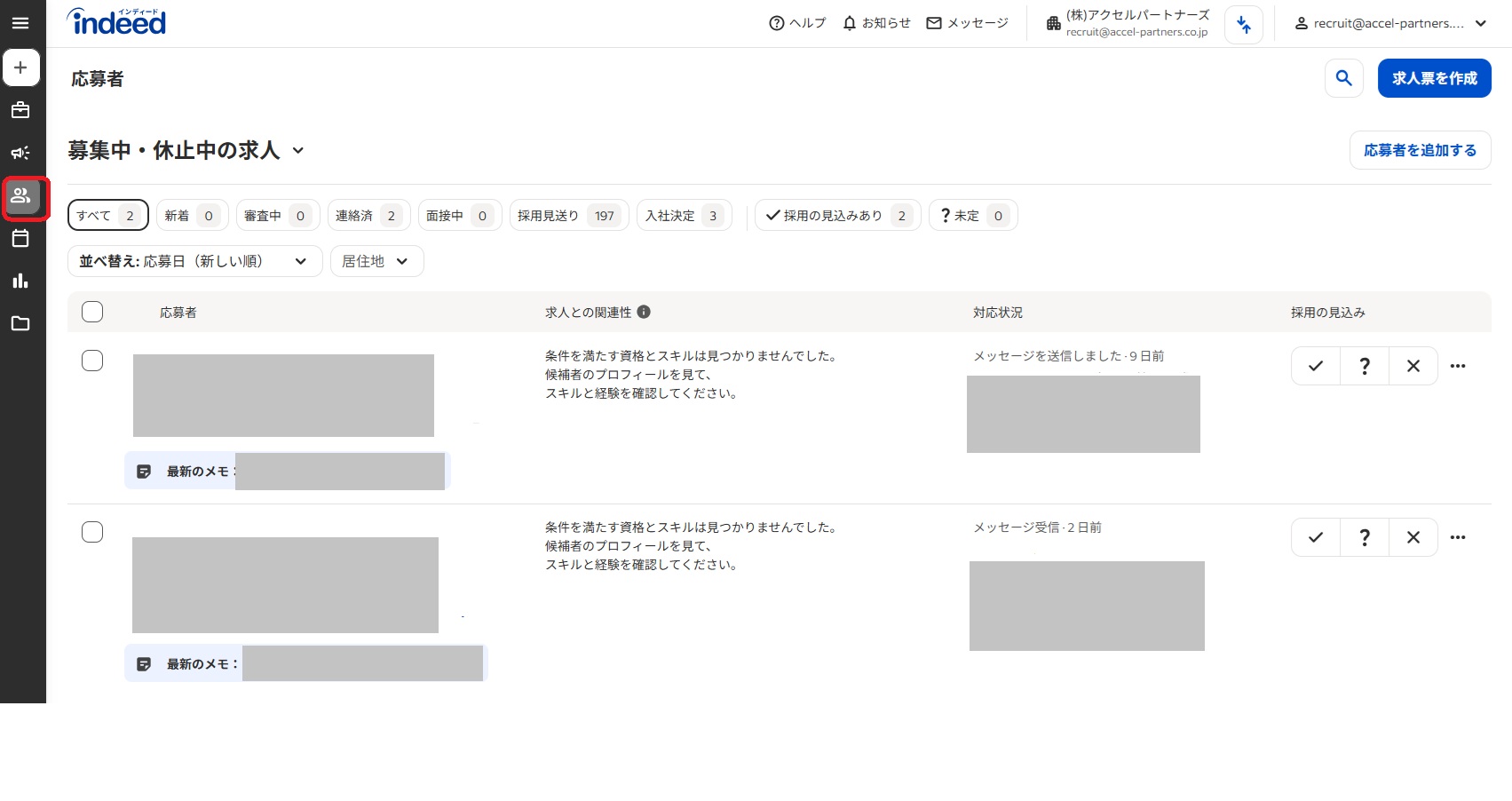
ステップ2:応募者情報を確認
画面左側のタブから「応募者」を選択します。
応募者の一覧が表示されるので、対応したい応募者の名前をクリックしてください。
ステップ3:メッセージを送信
右下に表示されるメッセージタブをクリックすると、メッセージ入力画面が開きます。
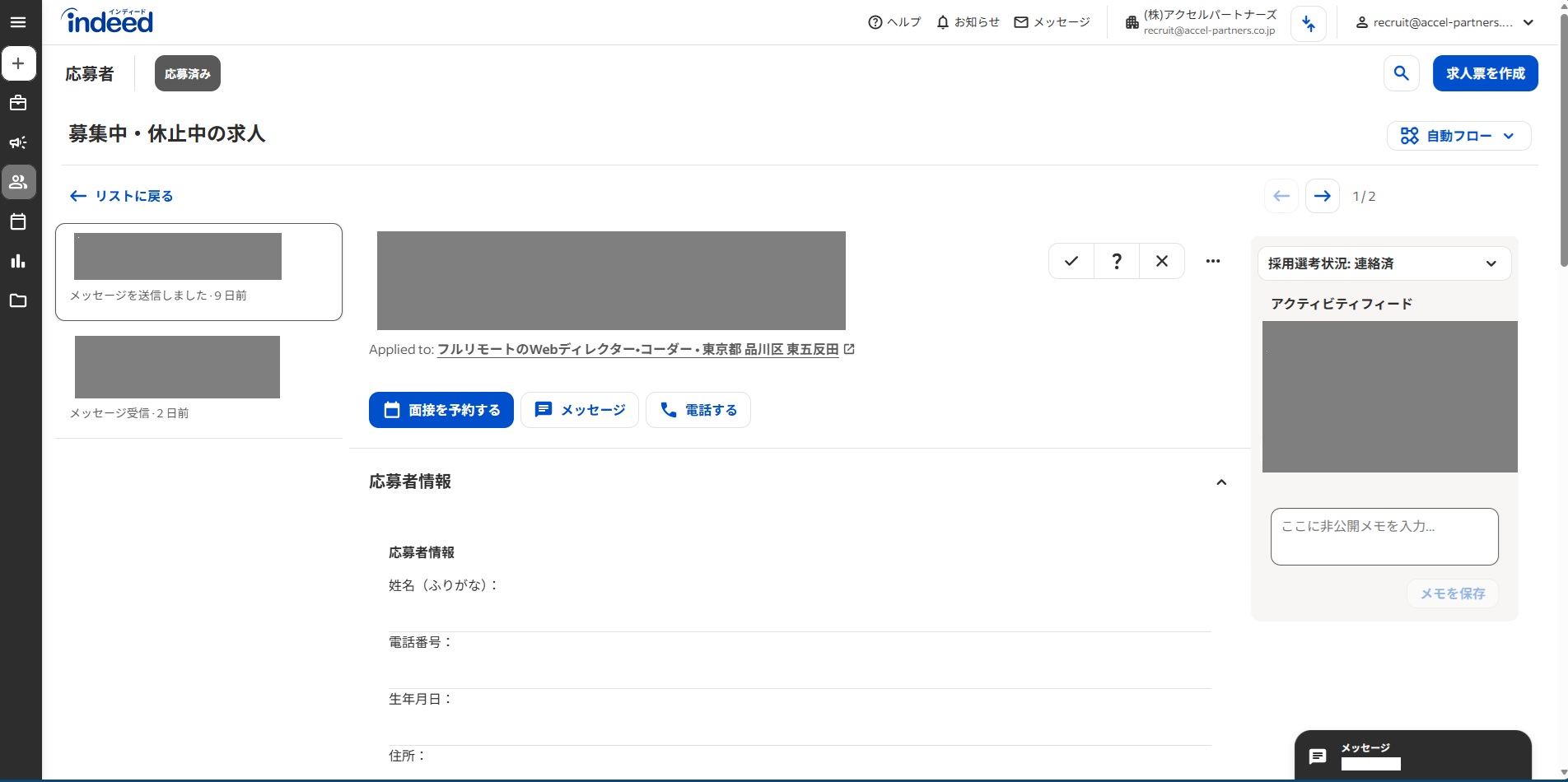
「会話を始める」というIndeed標準のテンプレートも用意されていますが、
オリジナルの文章で返信することを強くおすすめします。
なぜなら、テンプレートでは内容が限定的で、会社の魅力や個別の対応が
伝わりにくいからです。
効率アップ!オリジナルテンプレートの作成方法
何度も同じような文章を書くのは大変ですよね。
そこで便利なのが、オリジナルテンプレートの作成機能です。
テンプレート作成の手順
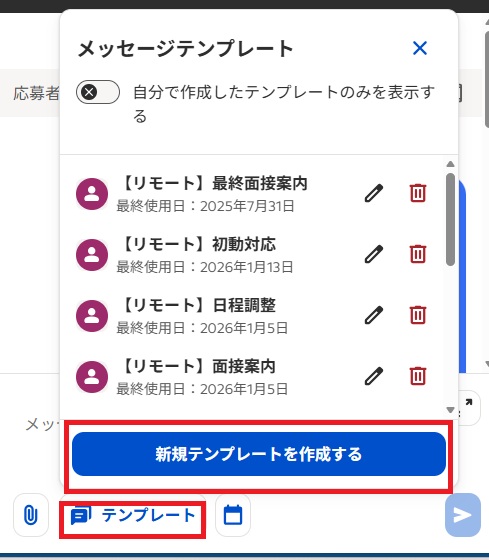
① メッセージ画面下部の「テンプレート」ボタンを押下します
(ここにもIndeed標準テンプレートが表示されます)
② 「新規テンプレートを作成する」を選択
③ テンプレート名を入力します
担当者が後から見てもわかりやすい名称をつけましょう。
例:「初動対応」「書類選考通過連絡」「一次面接日程調整」など
④ メッセージ本文を入力します
ここがポイント!
メッセージ入力フォームには以下のプレースホルダー(自動入力項目)を挿入できます。
● 応募者の氏名
● 職種名
● 勤務地
● 会社名
● リクルーターの氏名
これらを使うことで、入力ミスや誤字を防げます。
毎回手入力する手間も省けて一石二鳥です!
⑤ 完成したら「テンプレートを作成する」を押下
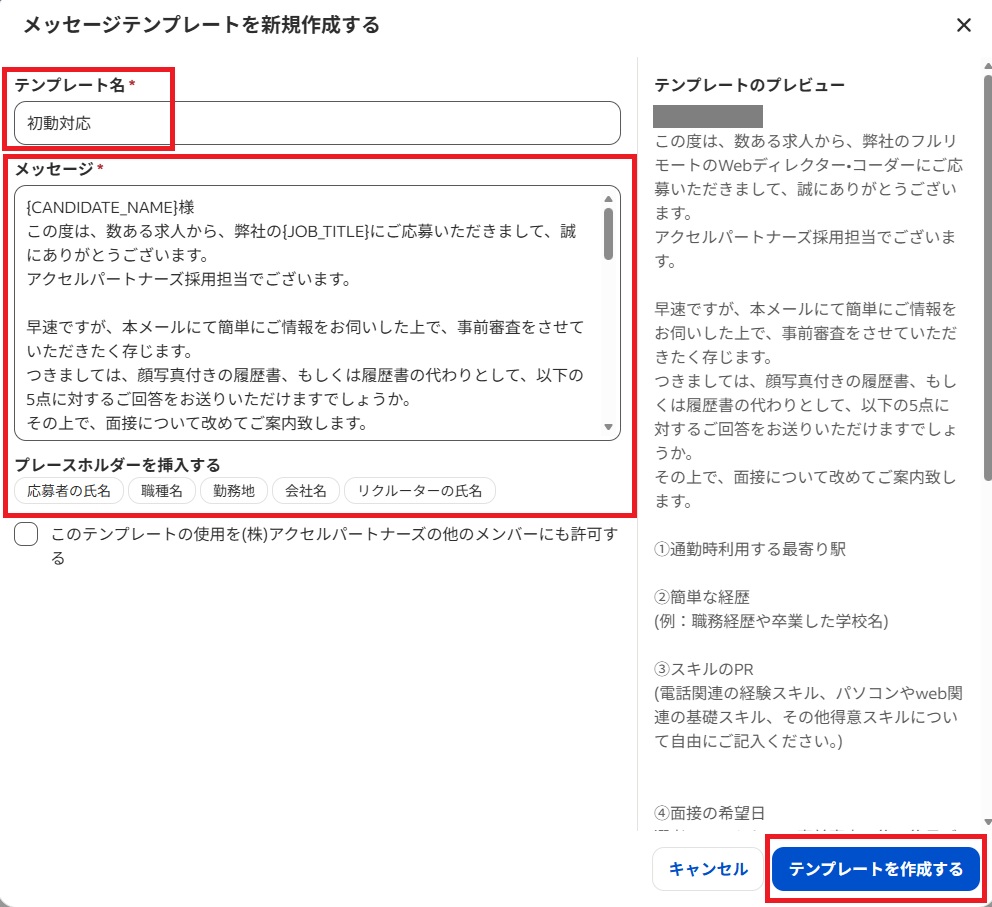
テンプレートの編集方法
作成したテンプレートは「テンプレート」ボタンを押すと直下に表示されます。
修正が必要なときは、テンプレートタイトル右側のペン型アイコンの
「編集する」を押下すれば、いつでも修正可能です。
メッセージ送信
文章が完成したら、右下の紙飛行機ボタンを押下して送信完了です。
実際に使えるテンプレート例を公開!
「どんな文章を書けばいいか分からない…」という方のために、
実際に使えるテンプレート例をご紹介します。
プレースホルダーを活用することで、応募者ごとに自動で名前や職種が
入れ替わるので、コピペするだけですぐに使えます!
このテンプレートは、実際に弊社の採用支援の現場で使われているものです。
一般的には「履歴書を送ってください」と依頼することが多いですが、
それだとハードルが高く、返信率が下がってしまうことがあります。そこで、簡単な質問に答えるだけでOKという選択肢を用意することで、
応募者の負担を減らし、返信率を高める工夫をしております。
{CANDIDATE_NAME}様
この度は、数ある求人から、弊社の{JOB_TITLE}にご応募いただきまして、
誠にありがとうございます。
{会社名}採用担当でございます。
早速ですが、本メールにて簡単にご情報をお伺いした上で、事前審査をさせていただきたく存じます。
つきましては、顔写真付きの履歴書、もしくは履歴書の代わりとして、以下の5点に対するご回答をお送りいただけますでしょうか。
その上で、面接について改めてご案内致します。
①通勤時利用する最寄り駅
②簡単な経歴
(例:職務経歴や卒業した学校名)
③スキルのPR
④面接の希望日
選考フローとして、事前審査の後、後日面接を予定しています。
平日10:00〜18:00のうち、ご希望の日時をご記入ください。(ご希望に添えない場合がございますので、第3希望までご記入ください。)
なお、面接の際は、平服で構いません。
⑤正面の顔写真
(普段着・スマートフォン撮影で構いません)
ご不明な点等ございましたら、お気軽にご連絡ください。
以上、よろしくお願い致します。
【面接日程調整テンプレート】
{CANDIDATE_NAME}様
お世話になっております。
{会社名}採用担当です。
面接日程が以下の通り確定いたしましたので、ご連絡いたします。
【面接日時】
○月○日(○)○:○○〜
【面接形式】
対面面接(弊社オフィスにお越しいただきます)
【面接場所】
〒000-0000
東京都○○区○○ ○○ビル○階
【アクセス】
【持ち物】
履歴書等含め、特に不要です。
【服装】
平服でお越しください。
※ご確認いただけましたら、お手数ですがご参加いただける旨をご返信いただけますと幸いです。
ご不明な点等ございましたら、お気軽にご連絡ください。
{CANDIDATE_NAME}様とお話しできることを楽しみにしております。
よろしくお願い致します。
【お見送りテンプレート】
{CANDIDATE_NAME}様お世話になっております。
{会社名}の採用担当です。
この度は、{JOB_TITLE}にご応募いただき、誠にありがとうございました。
慎重に選考を進めさせていただきました結果、誠に残念ながら、
今回は採用を見送らせていただくこととなりました。
{CANDIDATE_NAME}様の今後益々のご活躍を心よりお祈り申し上げます。
末筆ながら、貴重なお時間を割いてご応募いただきましたこと、
改めて感謝申し上げます。
【内定連絡テンプレート】
{CANDIDATE_NAME}様お世話になっております。
{会社名}の採用担当です。
先日は弊社の面接にご足労をいただきまして、誠にありがとうございました。
選考の結果、{CANDIDATE_NAME}様を採用とさせて
いただくことが決定しましたので、お知らせいたします。
弊社としては、是非とも入社いただきたく思っておりますが、
{CANDIDATE_NAME}様のご意向もあるかと思いますので、
弊社への入社の可否についてご返信をお願いいたします。
ご入社いただける場合の出社日ですが、
{CANDIDATE_NAME}様のご希望される最短日で対応可能です。
ご希望の初出勤日が決まり次第、ご連絡ください。
その他、ご都合、ご希望などございましたらお気軽にご相談ください。
どうぞよろしくお願い申し上げます。
テンプレート活用のポイント!
● { }で囲まれた部分は、Indeedのプレースホルダー機能で自動入力されます
● 日時や場所などの詳細情報は、送信前に必ず手入力で更新しましょう
● 会社の雰囲気に合わせて、文体を調整してOKです
● 定期的に見直して、より良い内容にブラッシュアップしていきましょう
これらのテンプレートをベースに、自社らしさを加えてカスタマイズしてみてください!
便利機能 WEB面接設定で日程調整をもっとスムーズに!
Indeedには、メッセージ画面から直接WEB面接を設定できる便利な機能があります。
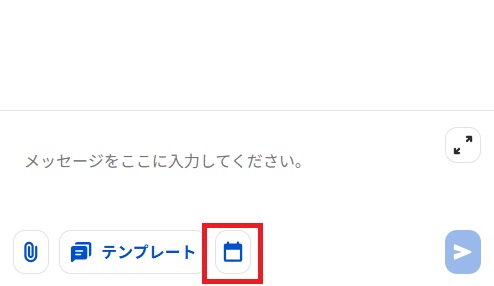
「テンプレート」の右側にあるカレンダーマークから設定可能です。
WEB面接機能でできること
● 面接候補日を複数提示できる
● 求職者が都合の良い日時を選択できる
● 自動でZoom等のリンクを共有できる
こんなシーンで特に便利!
● 複数の候補者と同時に日程調整をしたいときに
● 候補者と何往復もメールのやり取りをする手間を省きたいとき
● リモート面接をスムーズに設定したいとき
設定方法
①メッセージ画面右下のカレンダーマークをクリック
②面接形式を選択(WEB面接/電話面接/対面面接)
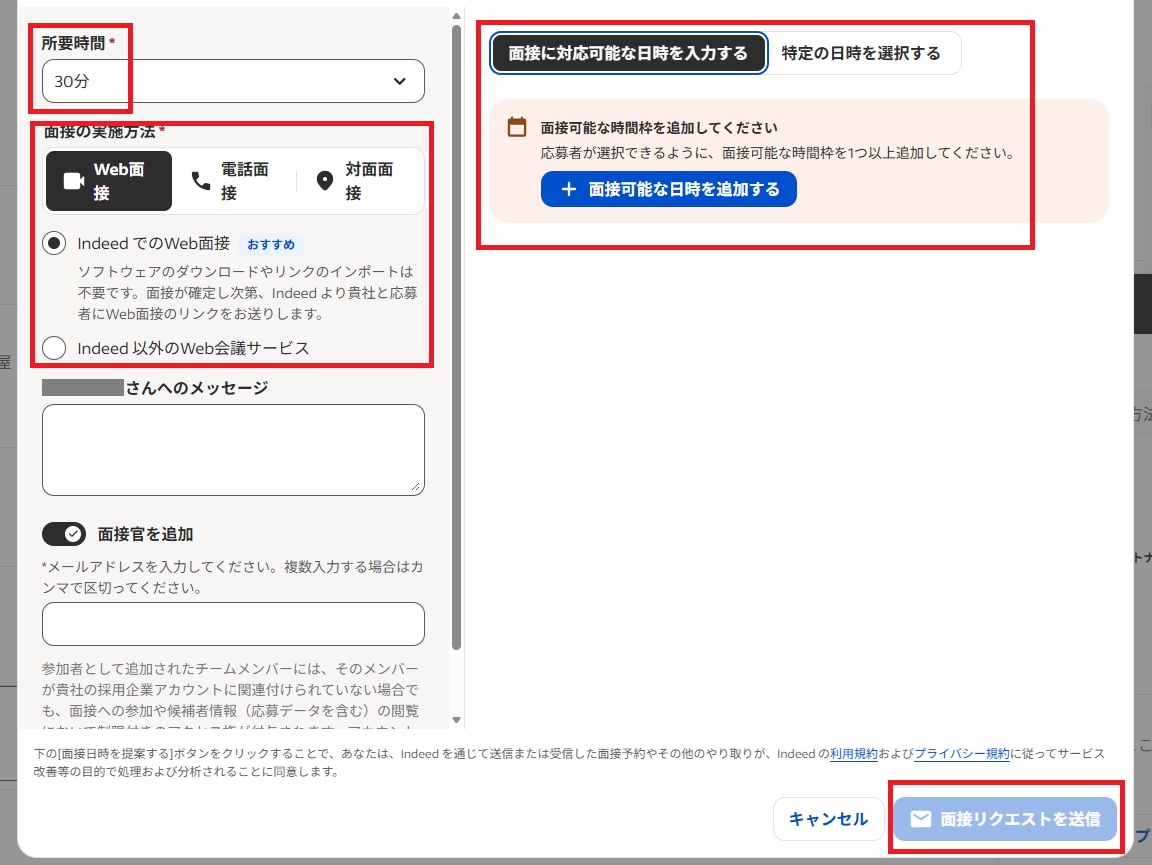
③候補日時を複数設定(求職者が選びやすいように2〜3つ提示するのがおすすめ)
④WEB面接の場合は、使用するツール(Indeed/Indeed 以外のWeb会議サービス)を選択
⑤メッセージを添えて送信
求職者側では、提示された日時から都合の良いものを選ぶだけ!
日程調整のやり取りが1回で完結するので、双方の負担が大幅に軽減されます。
【重要】採用選考ステータスの更新を忘れずに
応募者対応で見落としがちなのが、ステータス管理です。
実はこれ、とても重要です。
ステータス更新のタイミング
● メッセージを送信したら→「連絡済み」に変更
● 面接設定ができたら→「面接中」に変更
なぜステータス更新が大切なのか?
ステータスをしっかり更新すると、IndeedのAIが求める人材像を理解し、
精度の高い配信が可能になります。
具体的には、AIがこのステータスカテゴリーを元に、どんな求職者が
あなたの会社に合っているかを学習します。
その結果、より質の高い応募者があなたの求人を目にする機会が増えるのです。
驚きのデータ:有効応募率が最大3.1倍に改善!
このカテゴリーを正しく利用した企業のテスト結果では、なんと有効応募率が
最大3.1倍に改善した事例があるそうです。
手間に感じるかもしれませんが、こまめな更新が採用成功への近道であることが
データでも証明されています!
まとめ 応募者対応で差をつけよう
Indeedでの応募者対応のポイントをおさらい
1. 応募が入ったらなるべく早く対応する
(できれば当日中、遅くとも数時間以内!)
2. 必ずIndeed管理画面から返信して、求職者への到達率を最大化する
3. 応募前にオリジナルテンプレートを準備して、スピーディーな対応を実現
4. プレースホルダー機能で誤字を防ぎ、正確なコミュニケーションを
5. ステータスをこまめに更新して、IndeedのAIを味方につける
(有効応募率が最大3.1倍に改善した事例も!)
なぜスピードがこれほど重要なのか?
最後に、改めて求職者の立場になって考えてみてください。
A社:応募後、数時間で返信が来た
↓
「私の応募をすぐに見てくれたんだ!」
「この会社、私に興味を持ってくれている!」
↓
嬉しい、前向きな気持ちに
B社:応募後、2~3日経ってから返信が来た
↓
「あれ、やっと来た…」
「今はA社の方が興味ある…」
↓
熱が冷めてしまう、他社に決めてしまう
同じ条件の2社があったとしたら、求職者はどちらに好印象を持つでしょうか?
答えは明らかです。
早い返信は単に効率的なだけでなく、
「あなたを必要としています」
「あなたに興味があります」
という熱意が伝わるのです。
応募直後は求職者があなたの会社に対して最も興味を持っているタイミング。
時間が経つほど、その熱は冷めていきます。
応募者対応は、採用活動の中でも特に重要なプロセスです。
最初の返信が遅れたり、見落としがあったりすると、優秀な人材を
逃してしまうかもしれません。
この記事で紹介した方法を実践すれば、応募者からの印象も良くなり、
面接への移行率も確実に向上します。
ぜひ今日から試してみてください!
株式会社アクセルパートナーズ代表・株式会社羅針(4℃ホールディングスグループ)常勤取締役
2009年にwebコンサルタントとして開業、2016年中小企業診断士登録。web集客や求人を中心に様々な支援を行う。独自の中小企業診断士ネットワークを運営。ブランド時計店GINZA RASINの常勤取締役や機能訓練型デイサービスとメディカルフィットネスを営むメディカルケアパーク伊勢原を経営。